
Aller plus loin · Module 15
Administrer son espace
Travailler à plusieurs sans se marcher dessus : inviter votre équipe, donner à chacun exactement les droits dont il a besoin, brancher la connexion sur votre annuaire d'entreprise si vous en avez un, et garder un œil sur votre offre et vos quotas. Tout se passe dans Mon organisation, juste sous le tableau de bord.
15 min de lecture
Inviter son équipe
Dans Mon organisation → Mes utilisateurs, invitez un collègue par email : il reçoit une invitation, définit son mot de passe et arrive directement dans l’espace avec le rôle que vous lui avez attribué. Le nombre d’utilisateurs n’est pas limité : invitez toute votre équipe, quelle que soit votre offre.
Les rôles : qui a le droit de faire quoi
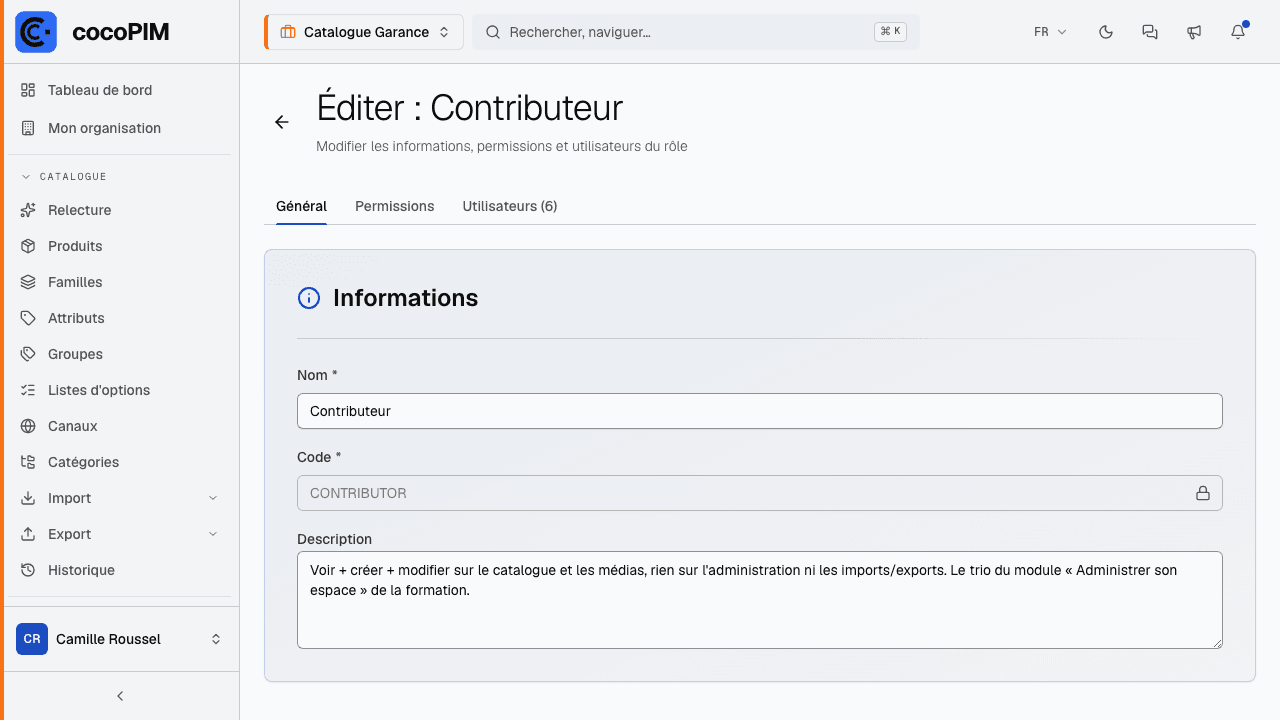
Un rôle est un jeu de permissions nommé (« Éditeur catalogue », « Lecture seule », « Responsable diffusion »…) que l’on attribue aux utilisateurs, espace par espace : Sandrine peut être administratrice de l’espace France et simple lectrice de l’espace Allemagne.
Les permissions se règlent finement dans Mon organisation → Mes rôles : pour chaque type de donnée (produits, familles, attributs, médias, imports…), quatre niveaux (voir, créer, modifier, supprimer). L’éditeur de rôle se présente comme une matrice : une ligne par entité, quatre cases à cocher.
L’organisation : offre, facturation, espaces
L’écran Mon organisation centralise la vie administrative :
- votre offre et sa consommation : produits par espace, générations IA du mois, canaux, langues et espaces. Vous voyez où vous en êtes de vos quotas ;
- la facturation : l’abonnement se gère en libre-service (changement d’offre, factures, moyens de paiement) via un portail de paiement sécurisé Stripe ; les offres payantes en libre-service démarrent par 14 jours d’essai sans carte bancaire ;
- vos espaces : création d’un nouvel espace de travail (selon votre offre), dans l’onglet Mes espaces.
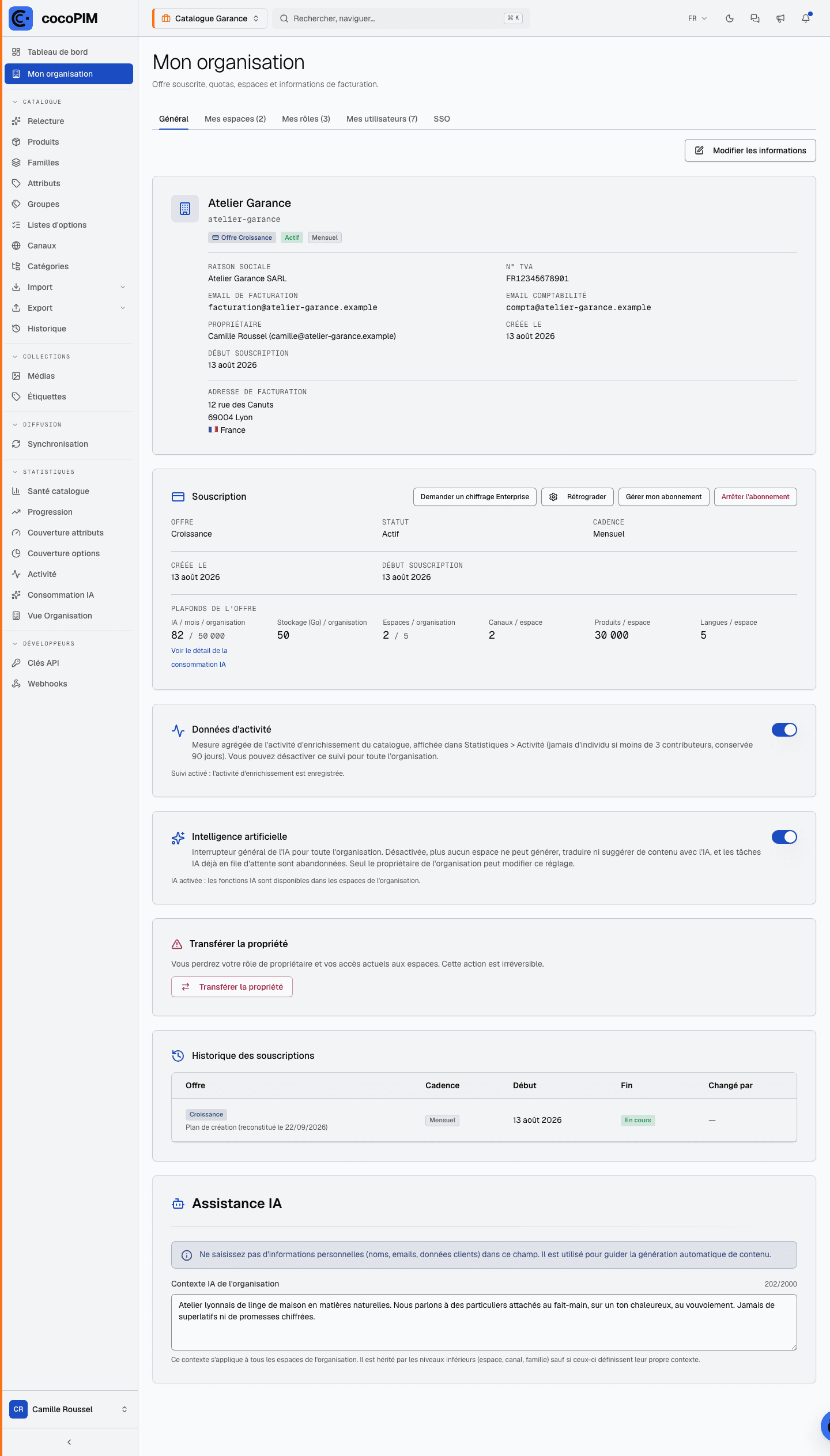
Au-delà des quotas, votre offre décide aussi des fonctionnalités visibles. cocoPIM applique une règle simple : ce que votre offre n’inclut pas n’apparaît pas, plutôt que des boutons grisés qui narguent. En dessous de l’offre Pro, le groupe Développeurs n’existe simplement pas dans le menu ; les webhooks n’apparaissent qu’à partir de Croissance. Et la grille des rôles ne montre que les permissions qui ont un sens pour votre offre.
Si vous passez à une offre inférieure, cocoPIM vous guide au lieu de casser : tant que des webhooks sont actifs ou qu’une boutique Shopify est connectée, la rétrogradation en libre-service est bloquée, avec des liens directs vers ce qu’il faut débrancher d’abord. Rien n’est jamais supprimé : vos données, vos clés et les permissions de vos rôles sont conservées, et tout redevient actif si vous repassez à une offre supérieure.
Suivre la consommation IA et informer vos équipes
Le quota d’assistance IA est partagé par toute l’organisation. L’écran Statistiques → Consommation IA, réservé par défaut au propriétaire de l’organisation, montre où il part : rythme du mois et projection, fonctions IA, utilisateurs les plus actifs, espaces et détail des demandes. Un lien y mène depuis la carte d’abonnement de Mon organisation.
Ce suivi est nominatif : c’est une donnée personnelle de vos salariés, dont votre entreprise est responsable. cocoPIM en limite la portée (aucun texte envoyé à l’IA n’y figure, les noms sont effacés au bout de 90 jours, chaque consultation est tracée au journal d’audit), mais il vous revient d’en informer vos équipes et de ne pas l’utiliser pour évaluer le travail de chacun. Le droit de consultation se retire comme tout autre, rôle par rôle.
La connexion SSO : brancher votre annuaire d’entreprise
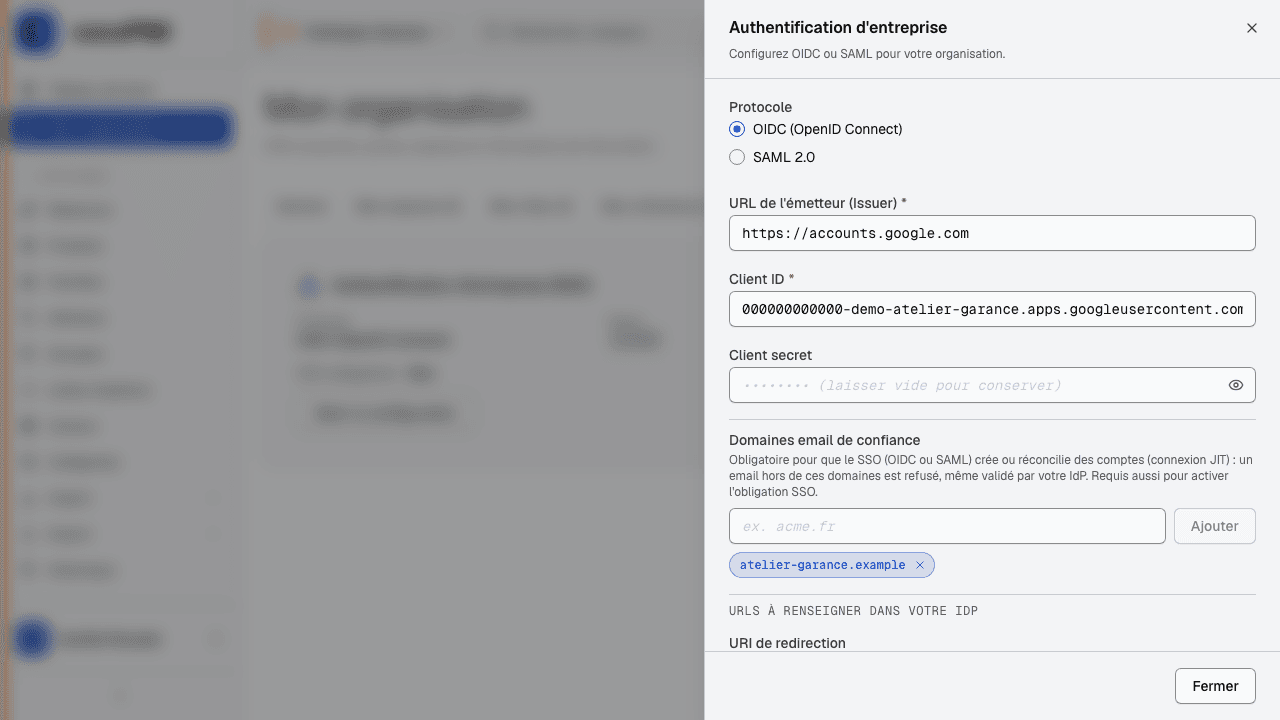
Par défaut, chacun se connecte à cocoPIM avec son mot de passe, confirmé par un code à usage unique envoyé par email. Si votre organisation centralise déjà ses accès dans un annuaire (Microsoft Entra ID, Google Workspace, Okta ou tout fournisseur compatible SAML 2.0 ou OpenID Connect), vous pouvez brancher cocoPIM dessus : votre équipe se connecte alors avec ses identifiants d’entreprise habituels, et cocoPIM ne stocke aucun mot de passe.
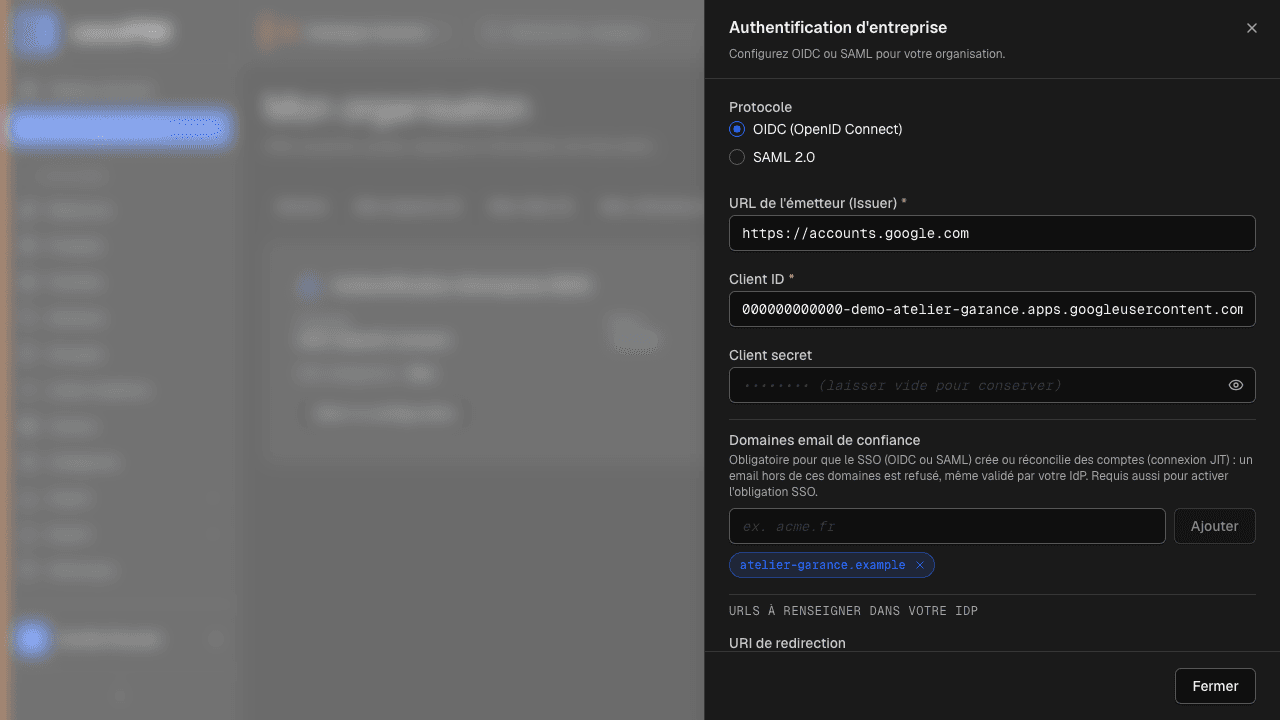
- Configuration : dans Mon organisation, le propriétaire renseigne les informations de votre annuaire (métadonnées SAML ou paramètres OpenID Connect) et teste la connexion avant de l’activer. Le bouton « Se connecter avec… » (suivi du nom que vous avez choisi) apparaît ensuite sur la page de connexion de votre organisation.
- Arrivées automatiques : un collègue autorisé dans votre annuaire n’a pas besoin d’être invité ; à sa première connexion, son compte est créé automatiquement avec le rôle d’accueil que vous avez choisi. Vous ajustez ses droits ensuite, comme pour n’importe quel utilisateur.
- Mode SSO obligatoire : une fois la connexion éprouvée, vous pouvez rendre le SSO exclusif ; la connexion par mot de passe et code email est alors désactivée pour vos membres. cocoPIM exige d’abord un compte de secours, qui garde son mot de passe quoi qu’il arrive.
Le pas-à-pas complet (exemple Google Workspace, réglages de sécurité, première connexion) est dans le guide Configurer la connexion SSO.
La double authentification, sans annuaire
Pas d’annuaire d’entreprise ? Chacun peut tout de même renforcer son compte avec l’authentification à deux facteurs (2FA) : un code à 6 chiffres généré par une application d’authentification (Google Authenticator, Microsoft Authenticator…), demandé en plus du mot de passe à la connexion. L’activation se fait en autonomie depuis les Préférences de chaque utilisateur, avec des codes de secours à ranger précieusement pour ne pas se retrouver bloqué en cas de perte du téléphone. Un bon réflexe à encourager dès que plusieurs personnes travaillent dans le catalogue. Disponible avec toutes les offres.
En pratique : préparer l’arrivée de l’équipe
Créez vos rôles
Le trio Admin / Contributeur / Lecteur, dans Mon organisation → Mes rôles.
Invitez avec le bon rôle
Principe du moindre privilège : commencez par le rôle le plus restreint qui permet à la personne de travailler. Élargir plus tard prend dix secondes.
Vérifiez le journal d'audit
Après quelques jours, un œil sur Historique vous confirme que chacun travaille dans son périmètre.