
Faire circuler les données · Module 8
Importer ses données
Votre catalogue existe déjà : dans des fichiers Excel, des exports de votre ancienne boutique, des fichiers fournisseurs. Ce module vous apprend à le faire entrer dans cocoPIM proprement, sans ressaisie, et à comprendre chaque étape de l'assistant d'import.
16 min de lecture
Ce que cocoPIM sait avaler
L’écran Catalogue → Import → Produits accepte vos produits en CSV, Excel (XLSX) et JSON. Pour les fichiers en tableau (CSV, Excel), une ligne = un produit, une colonne = un attribut : exactement la forme de vos fichiers actuels.
L’assistant d’import, étape par étape
1
Fichier
CSV · Excel · JSON
2
Aperçu
séparateurs, accents
3
Correspondance des colonnes
« Coloris » → Couleur
4
Correspondance des valeurs
« TERRA » → Terracotta
5
Mode + rapport
créer / mettre à jour
Déposez le fichier
cocoPIM l’analyse et vous montre un aperçu des premières lignes : vous vérifiez que le fichier est bien lu (séparateurs, accents) avant d’aller plus loin.
Associez les colonnes
« Associer », c’est faire correspondre : votre colonne « Désignation » → l’attribut « Nom du produit », votre colonne « Coloris » → l’attribut « Couleur ». cocoPIM propose des correspondances automatiques quand les noms se ressemblent ; vous ajustez le reste. Une colonne peut être volontairement ignorée.
Associez les valeurs si besoin
Pour les attributs à sélection, vos valeurs de fichier doivent correspondre aux options de vos listes. Si votre fichier dit « Rge » et votre liste « Rouge », la correspondance des valeurs fait la traduction, une bonne fois pour toutes.
Décidez du sort des produits déjà existants
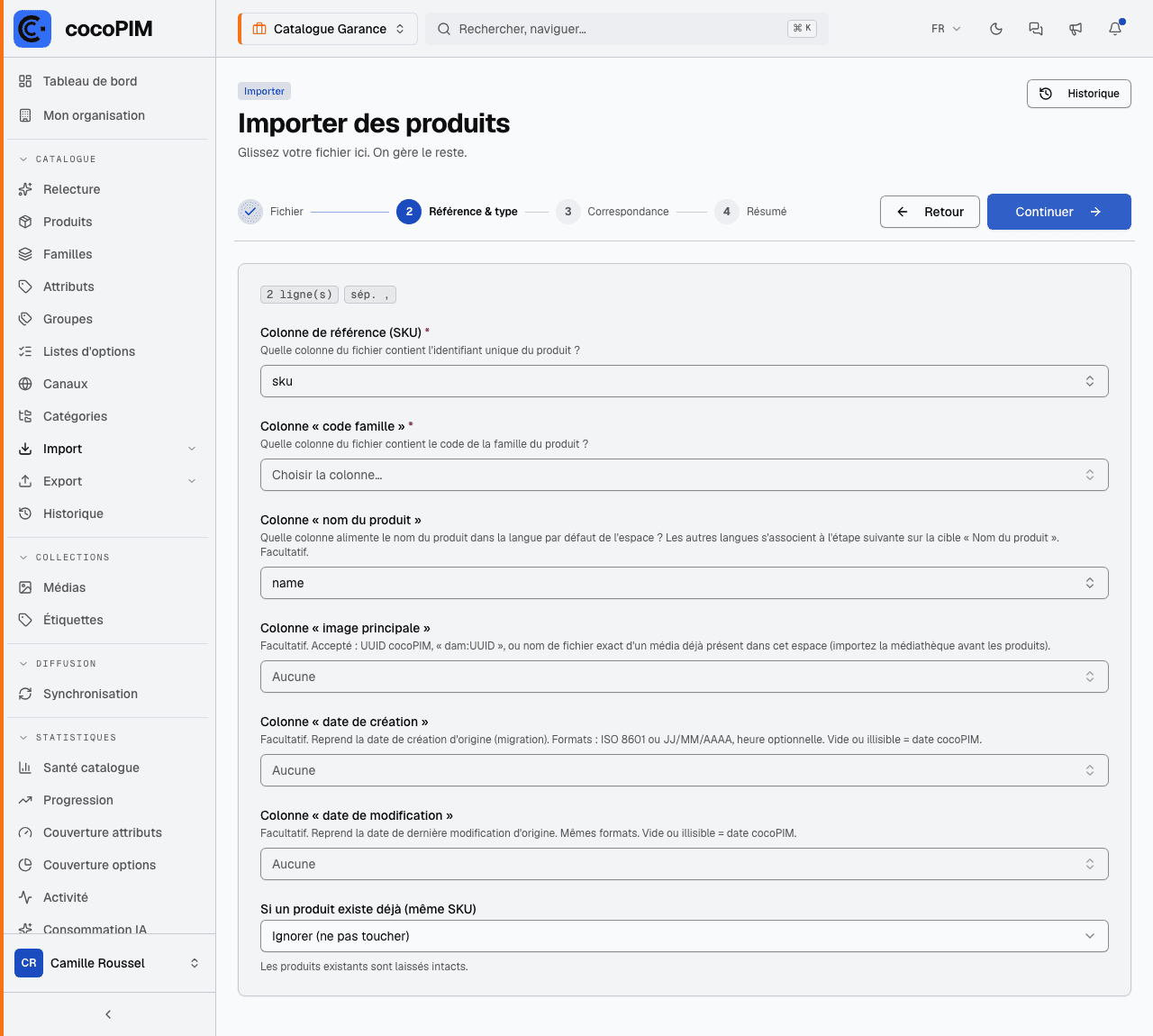
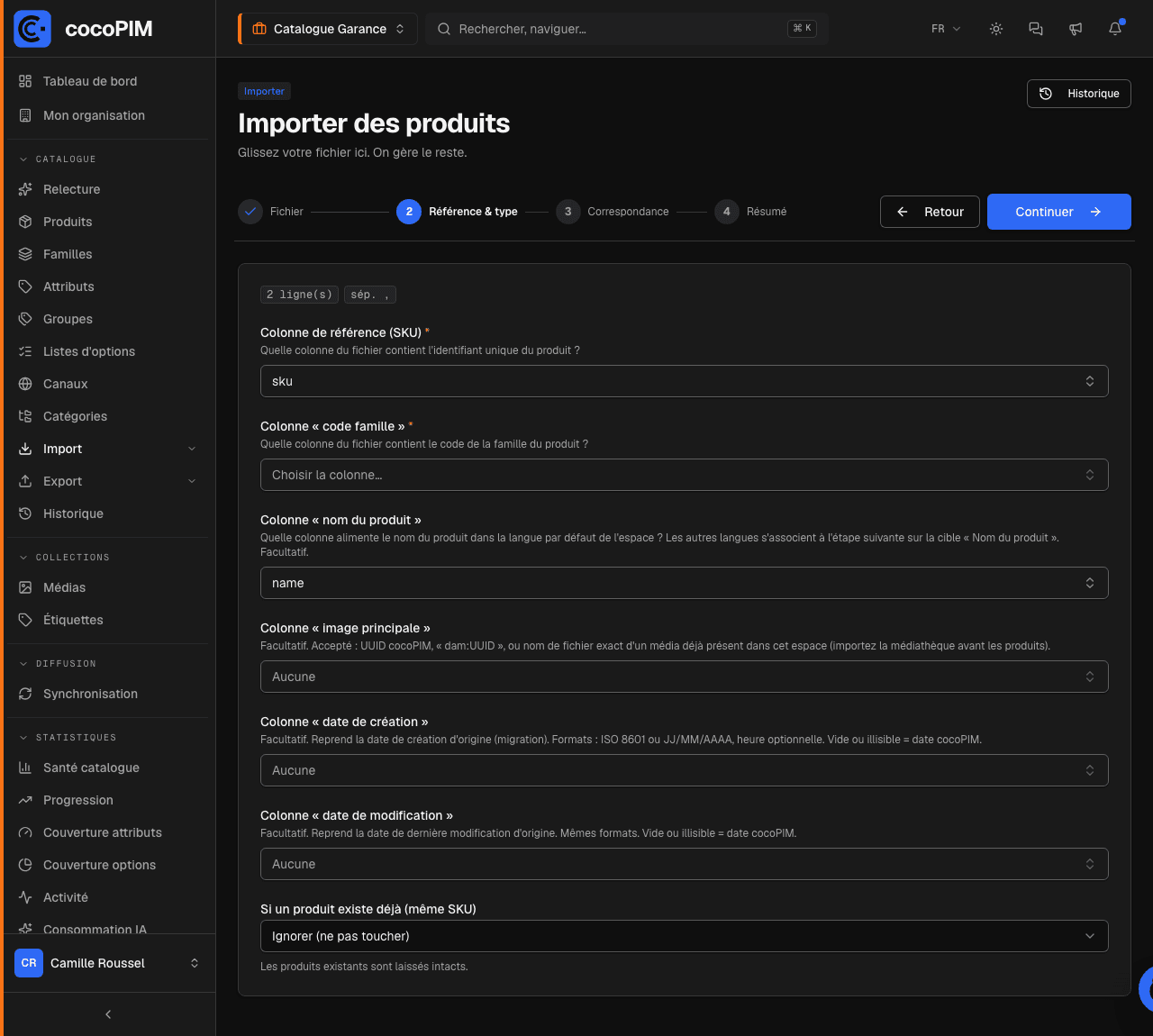
Ce réglage se fait dès l’étape « Référence & type » de l’assistant, avant la correspondance des colonnes. Les SKU inconnus créent toujours de nouvelles fiches. Pour les SKU déjà présents dans votre catalogue, le réglage « Si un produit existe déjà (même SKU) » offre trois comportements : Ignorer (ne pas toucher aux fiches existantes, le choix par défaut), Mettre à jour (fusionner les valeurs du fichier dans la fiche) ou Signaler en erreur (les doublons apparaissent dans le rapport, sans modification). C’est votre garde-fou contre les écrasements accidentels.
Lancez, puis lisez le rapport
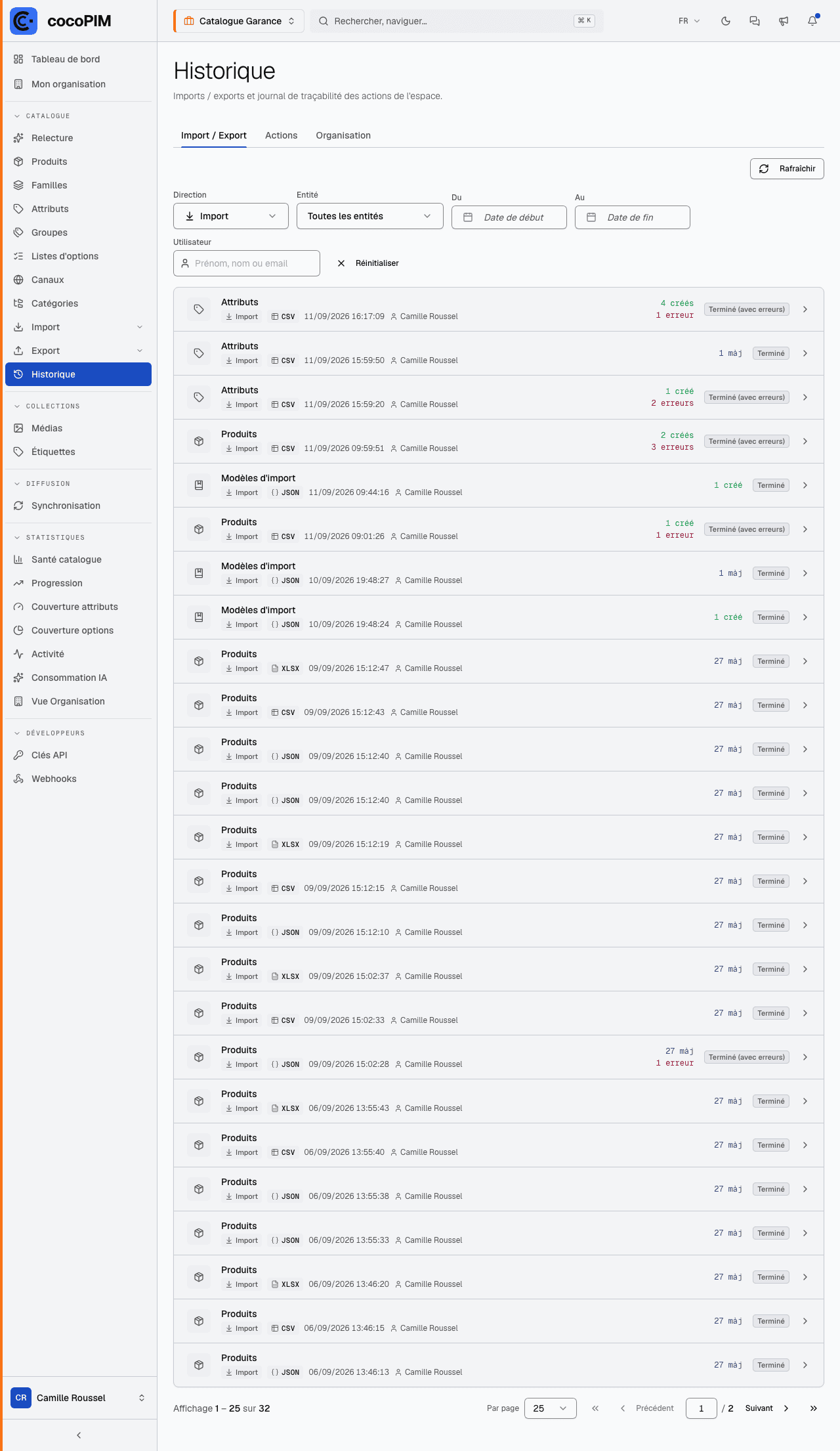
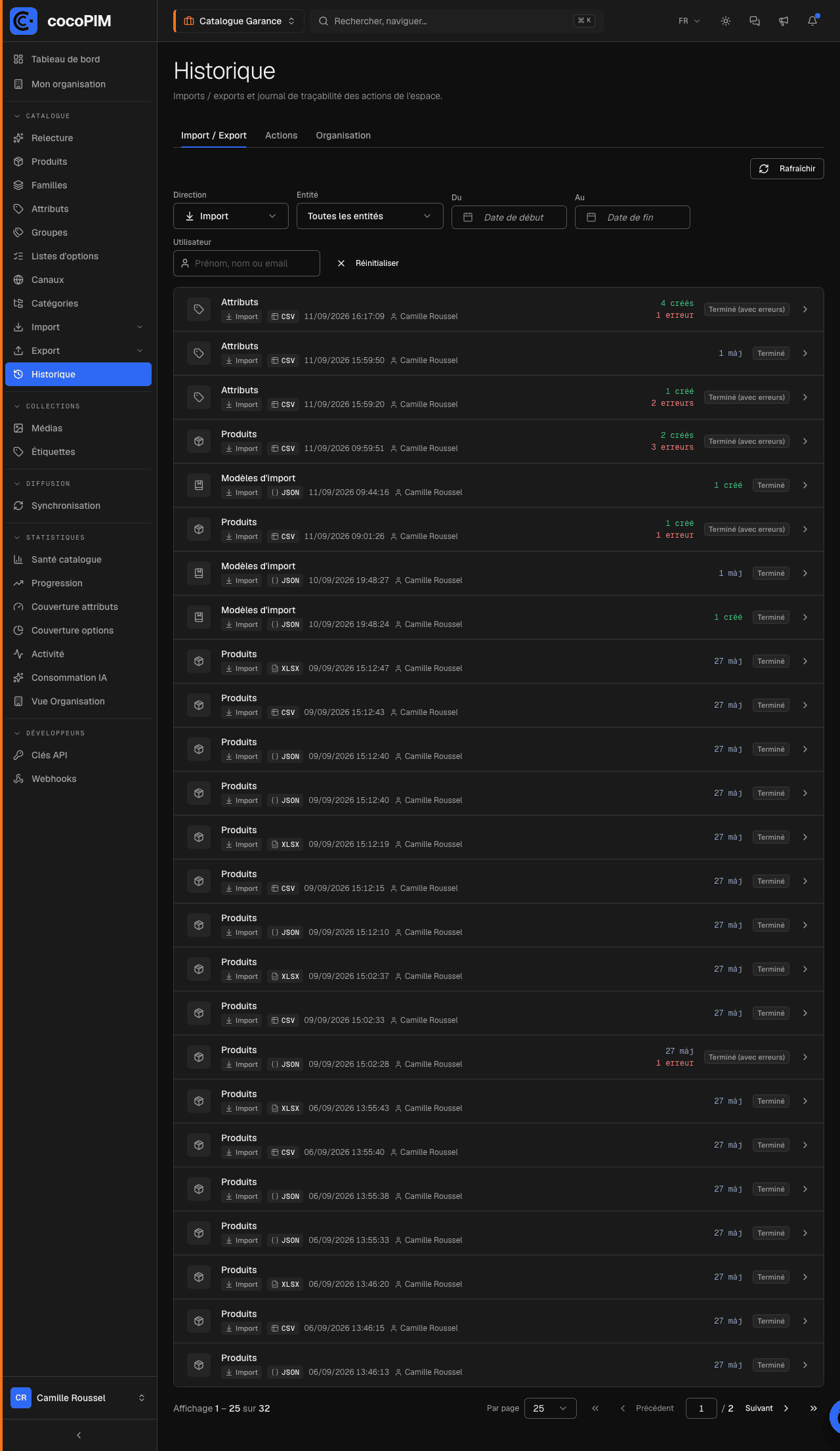
L’import tourne en arrière-plan : la cloche de notifications vous prévient à la fin. Le rapport détaille chaque ligne rejetée et pourquoi : valeur non associée, famille inconnue, doublon de SKU… Corrigez le fichier, réimportez : seules les lignes corrigées changent.
Les modèles : associez une fois, réutilisez toujours
Votre fournisseur vous envoie le même format de fichier chaque mois ? Enregistrez votre correspondance comme modèle (Catalogue → Import → Modèles, un onglet pour les produits, un pour les structures). Au prochain import, appliquez le modèle : plus aucune colonne à réassocier. Les en-têtes de la forme code-langue-canal (« META_KEYWORD-fr_FR-web », format des exports d’autres PIM) sont reconnus d’emblée, langue et canal réglables colonne par colonne. Le SKU, la famille, le nom, l’image principale et les dates de création et de modification s’associent à l’étape « Référence & type » de l’assistant ; une relation entre produits accepte « SKU|quantité ».
Importer la structure elle-même
Moins connu mais très utile : l’import de configuration (Catalogue → Import → Structures) fait entrer non pas des produits, mais la structure (familles, attributs, groupes, listes d’options, catégories, canaux). Pour un attribut de mesure, la dimension et l’unité par défaut s’associent aussi, et le vocabulaire des autres PIM (« Weight », « KILOGRAM », « LITER », « CELSIUS »…) est reconnu sans correspondance des valeurs. Combiné à l’export de configuration (module suivant), il permet de recopier la structure d’un espace de test vers l’espace de production, ou de préparer toute sa structure dans Excel et de l’importer d’un coup.