
Aller plus loin · Module 15, approfondissement
Configurer la connexion SSO
Votre équipe se connecte à cocoPIM avec ses identifiants d'entreprise, et cocoPIM ne stocke aucun mot de passe. Ce guide vous mène de l'annuaire à la première connexion réussie, avec un exemple complet sur Google Workspace, et les réglages de sécurité à ne pas manquer.
12 min de lecture
Le principe, en une minute
Le SSO (« authentification unique ») délègue la vérification de l’identité à votre annuaire d’entreprise : Google Workspace, Microsoft Entra ID, Okta, Keycloak… cocoPIM parle les deux protocoles standards, OpenID Connect (recommandé, le plus simple à régler) et SAML 2.0. Trois choses à retenir avant de commencer :
- le SSO est inclus à partir de l’offre Croissance ; en dessous, l’onglet SSO n’apparaît pas ;
- il se règle par organisation, par son propriétaire, et s’applique à l’adresse de votre organisation : https://votre-organisation.cocopim.fr ;
- une fois activé, c’est un moyen de connexion en plus : le mot de passe reste disponible tant que vous n’avez pas rendu le SSO obligatoire (dernière section).
Étape 1 : Préparer l’annuaire (exemple avec Google Workspace)
Côté annuaire, vous déclarez cocoPIM comme une application autorisée. Vous en ressortez avec trois valeurs : l’adresse de l’émetteur, un identifiant client et un code secret. Avec Google Workspace, tout se passe dans la console Google Cloud, avec un compte administrateur de votre domaine :
Créez un projet, puis l'écran de consentement
Dans Google Auth Platform, cliquez Premiers pas : nom de l’application (« cocoPIM »), adresse d’assistance, puis (c’est l’écran important) l’audience.
Choisissez l'audience « Interne »
Interne réserve la connexion aux comptes de votre domaine Google Workspace. C’est le réglage qui ferme la porte : voir l’encadré ci-dessous avant d’en choisir un autre.
Créez le client OAuth
Clients → Créer un client → Application Web. Laissez les origines JavaScript vides, et dans URI de redirection autorisés collez l’adresse de retour affichée par cocoPIM (étape 2) : https://votre-organisation.cocopim.fr/api/auth/sso/oidc/callback, au caractère près, sans barre oblique finale.
Notez l'identifiant et le secret
Google affiche l’ID client et le code secret du client. Rangez le secret dans votre gestionnaire de mots de passe : vous le collerez une seule fois dans cocoPIM, qui ne le réaffichera jamais.
Les autres annuaires suivent la même logique : déclarer une application web, y coller l’adresse de retour, récupérer l’émetteur, l’identifiant et le secret. Avec Microsoft Entra ID ou Okta, l’émetteur est propre à votre annuaire : la porte est fermée d’office. En SAML, cocoPIM vous fournit l’URL ACS et l’identifiant de l’application à déclarer, et vous lui donnez l’adresse (ou le fichier XML) des métadonnées de votre annuaire.
Étape 2 : Renseigner cocoPIM
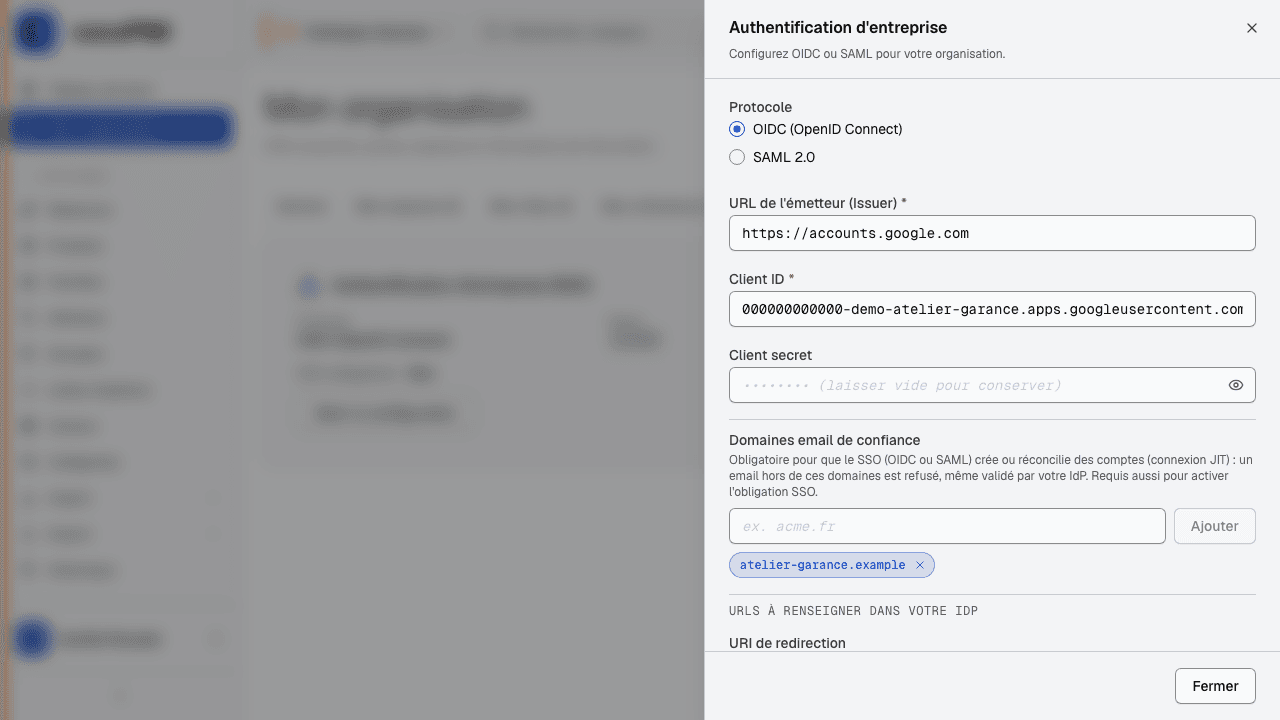
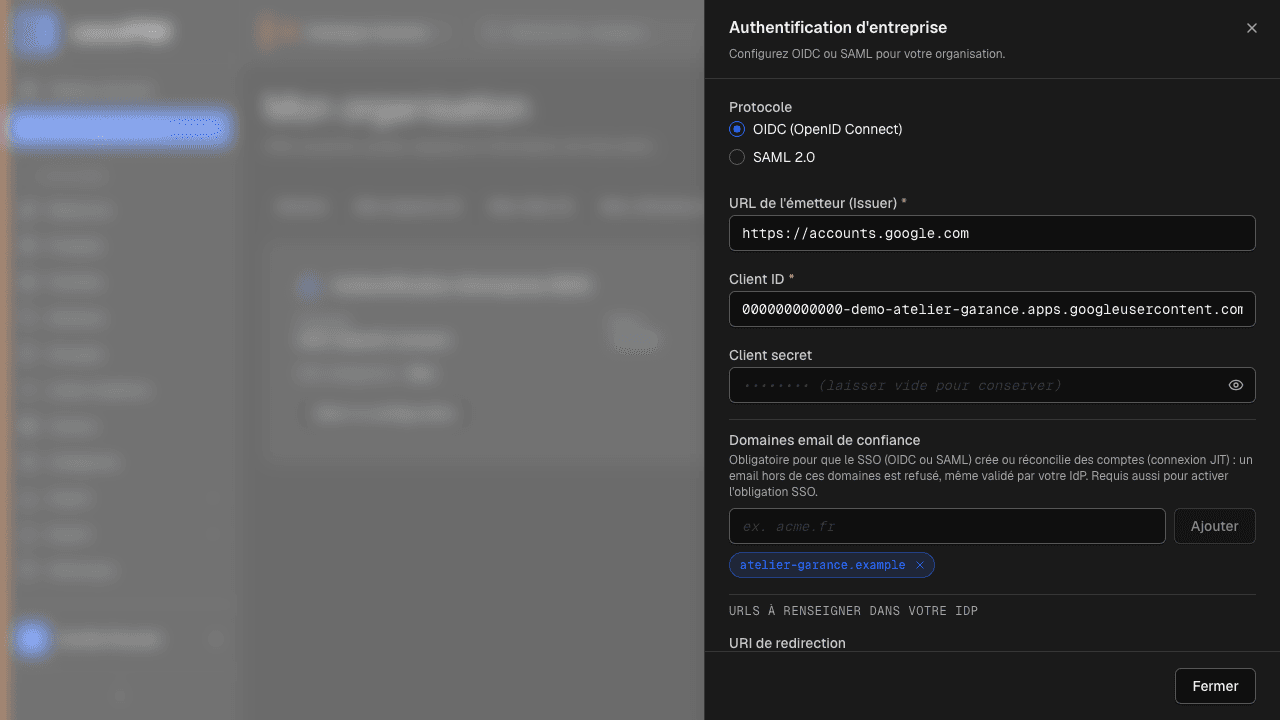
Connecté avec le compte propriétaire de l’organisation, ouvrez Mon organisation, onglet SSO, puis Configurer le SSO.
- Protocole : OIDC (OpenID Connect) ou SAML 2.0. Changer de protocole réinitialise la configuration ;
- URL de l’émetteur (Issuer) : l’adresse de votre fournisseur d’identité. Pour Google : https://accounts.google.com, sans barre oblique finale ;
- Client ID et Client secret : les deux valeurs notées à l’étape 1. Le secret est chiffré et stocké à part ; il n’est jamais réaffiché (laissez le champ vide ensuite pour le conserver) ;
- Domaines email de confiance : obligatoire. Seules les adresses de ces domaines (par exemple votre-societe.fr) peuvent se faire créer un compte ou rattacher leur compte existant à la connexion SSO, même si l’annuaire a vérifié leur email. Sans domaine, la création automatique de comptes est bloquée et le SSO ne peut pas être rendu obligatoire ;
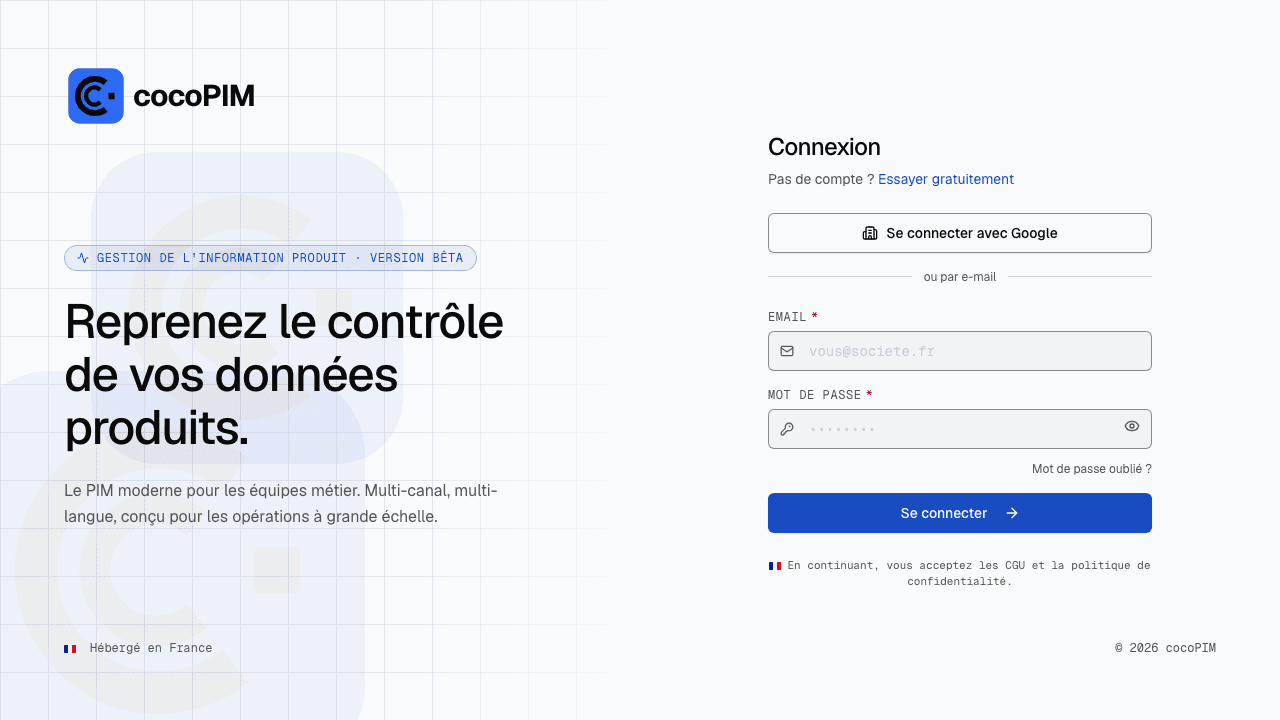
- Nom affiché aux membres : il compose le bouton de la page de connexion ; « Google » donnera Se connecter avec Google ;
- Rôle par défaut des nouveaux comptes : le rôle donné à quiconque se connecte pour la première fois. Choisissez un rôle peu privilégié (lecture) : vous ajusterez au cas par cas ;
- URI de redirection : affichée par cocoPIM, avec un bouton de copie ; c’est elle, et elle seule, qu’il faut enregistrer dans l’annuaire.
Étape 3 : Tester, puis activer
La configuration passe par trois états, affichés sur la carte :
- Brouillon (non testé) : enregistrée, mais rien n’est encore proposé à vos membres ;
- Testé, non activé : Tester la connexion a joint votre annuaire et vérifié l’identifiant et le secret. C’est seulement là que le bouton Activer se débloque ;
- Actif : le bouton « Se connecter avec… » apparaît aussitôt sur la page de connexion de votre organisation. Le mot de passe reste disponible.
Deux messages d’échec à connaître : « Impossible de joindre… » signifie que l’adresse de l’émetteur est fausse ou inaccessible depuis Internet ; « L’IdP a refusé la connexion » signifie que l’identifiant ou le secret ne sont pas les bons. Et toute modification ultérieure de la configuration la fait retomber en brouillon : il faut retester avant de réactiver (une protection, pas un bug).
Étape 4 : La première connexion
Faites l’essai dans une fenêtre de navigation privée, pour partir d’une session vierge. Selon l’adresse email que présente votre annuaire :
- adresse inconnue de cocoPIM : le compte est créé automatiquement, avec le rôle par défaut, le prénom et le nom fournis par l’annuaire. Personne n’a à être invité ;
- adresse d’un membre de l’organisation : la connexion SSO est rattachée à son compte existant : il garde son rôle, son nom et son historique ;
- adresse d’un compte étranger à l’organisation : refus, avec le message « Ce compte ne peut pas se connecter via ce fournisseur ». cocoPIM ne rattache jamais d’office un compte existant à une organisation qui n’est pas la sienne.
Aller jusqu’au SSO obligatoire
Tant que le réglage SSO obligatoire pour les membres est sur « Non », le SSO cohabite avec le mot de passe. Sur « Oui », le mot de passe n’est plus proposé : votre annuaire devient la seule porte d’entrée. Désactiver un compte dans l’annuaire coupe l’accès à cocoPIM dans la foulée.
Les garde-fous
- cocoPIM refuse d’activer l’obligation tant qu’aucun compte de secours n’est désigné : un compte qui garde son mot de passe quoi qu’il arrive, pour reprendre la main si l’annuaire tombe ou si la configuration casse ;
- un rôle par défaut doit être défini ;
- modifier la configuration lève l’obligation en même temps qu’elle repasse en brouillon : une organisation ne peut pas s’enfermer dehors ;
- si votre offre ne comprend plus le SSO, il est désactivé et vos membres retrouvent le mot de passe ; la configuration est conservée pour plus tard.