Aller plus loin · Module 13, approfondissement
Les statistiques, écran par écran
Le menu Statistiques compte six écrans. Chacun répond à une question précise : où en est le catalogue, est-ce que ça progresse, quel attribut ou quelle option est délaissé, comment l'équipe travaille, où part le quota IA. Ce guide les passe en revue, de la vue d'ensemble au détail.
14 min de lecture
Qui voit quoi
Chaque écran a sa propre permission de consultation : une entrée n’apparaît dans le menu que si votre rôle y donne accès. Les rôles proposés par défaut (Gestionnaire catalogue, Contributeur, Lecteur, Diffuseur, Analyste) ouvrent les cinq premiers écrans. Consommation IA est réservée au propriétaire de l’organisation; il peut l’ouvrir à d’autres rôles, espace par espace (voir Administrer son espace).
Les chiffres portent sur l’espace courant (celui choisi en haut de l’interface), sauf la consommation IA, qui couvre toute l’organisation.
Santé catalogue : la vue d’ensemble
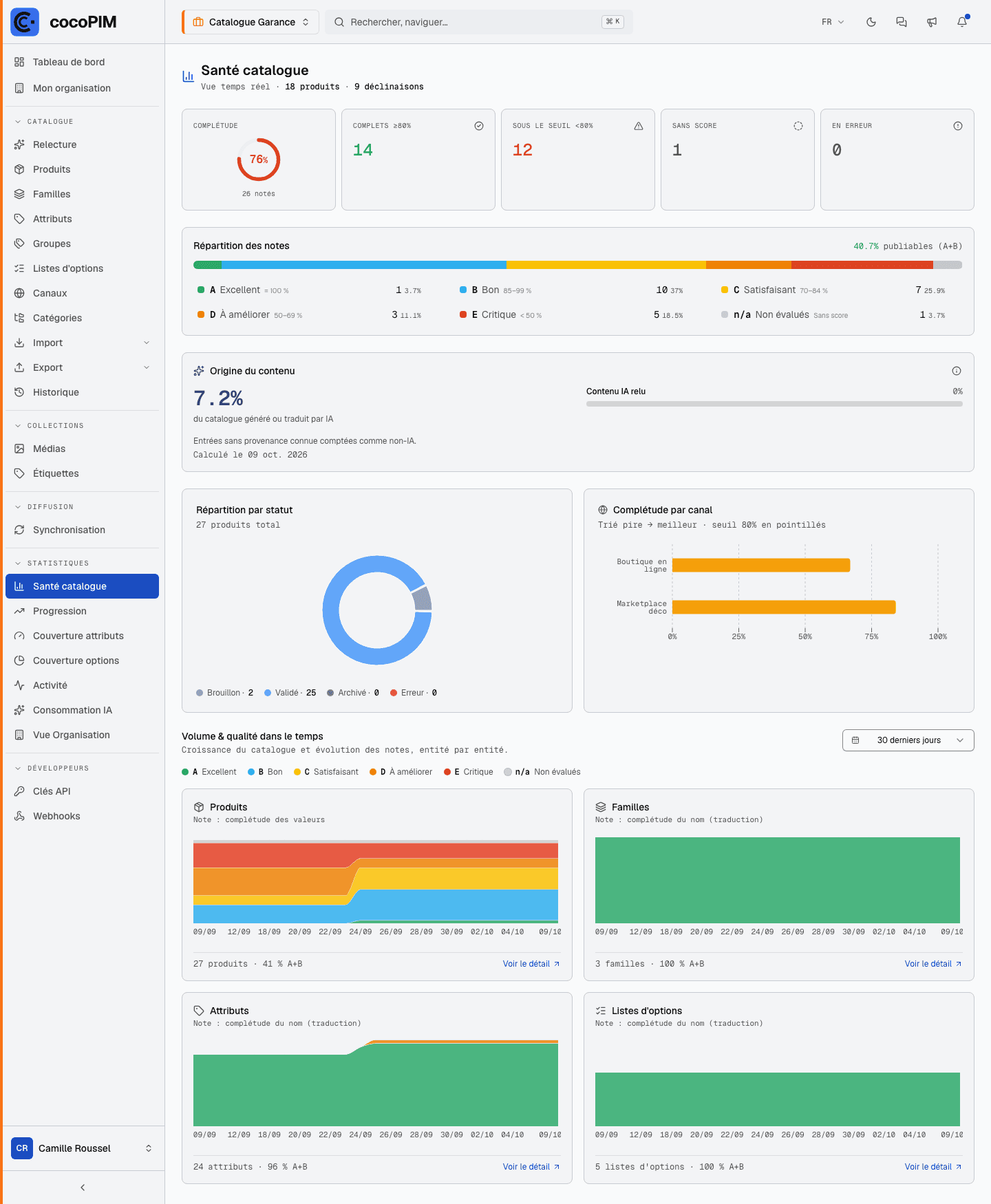
Statistiques → Santé catalogue est l’écran du lundi matin. En haut, cinq indicateurs : la complétude moyenne, puis le nombre de produits complets (80 % et plus), sous le seuil, sans score et en erreur. Un clic sur l’un des quatre derniers ouvre la liste des produits concernés, déjà filtrée.
- Répartition des notes : la barre A à E résume la qualité du catalogue. A (100 %), B (85 à 99 %), C (70 à 84 %), D (50 à 69 %), E (moins de 50 %). Le pourcentage de produits « publiables » (A + B) est affiché à côté ; chaque segment ouvre les produits de cette note.
- Répartition par statut : brouillons, validés, archivés, en erreur.
- Complétude par canal : les canaux triés du moins bien au mieux rempli, le seuil de 80 % en pointillés ; vous voyez tout de suite quel canal n’est pas prêt.
- Volume & qualité dans le temps : quatre petites courbes (produits, familles, attributs, listes d’options) sur 7, 30 ou 365 jours. Un repère signale une variation inhabituelle d’un jour à l’autre (un import massif, une suppression en lot) ; chaque carte mène à l’écran de détail.
- Origine du contenu (propriétaire seulement) : la part du catalogue rédigée ou traduite par l’IA, et la part de ce contenu déjà relue par un humain.
Progression : est-ce que ça avance ?
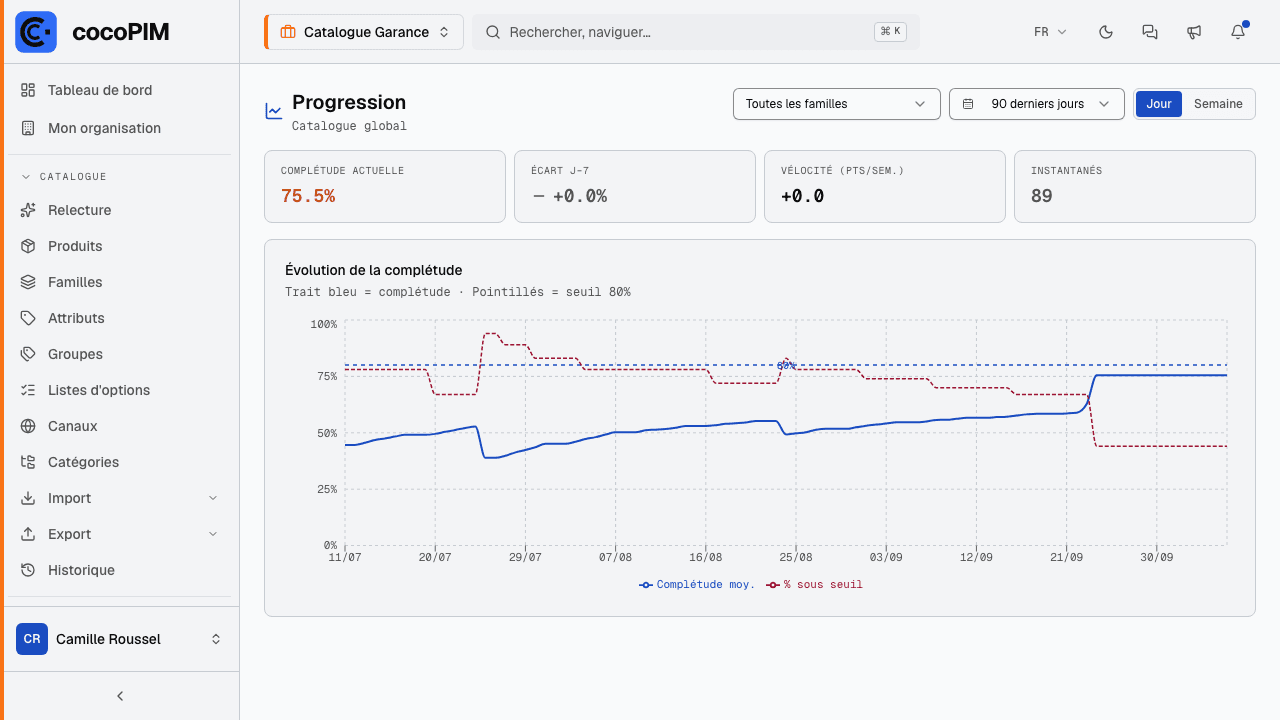
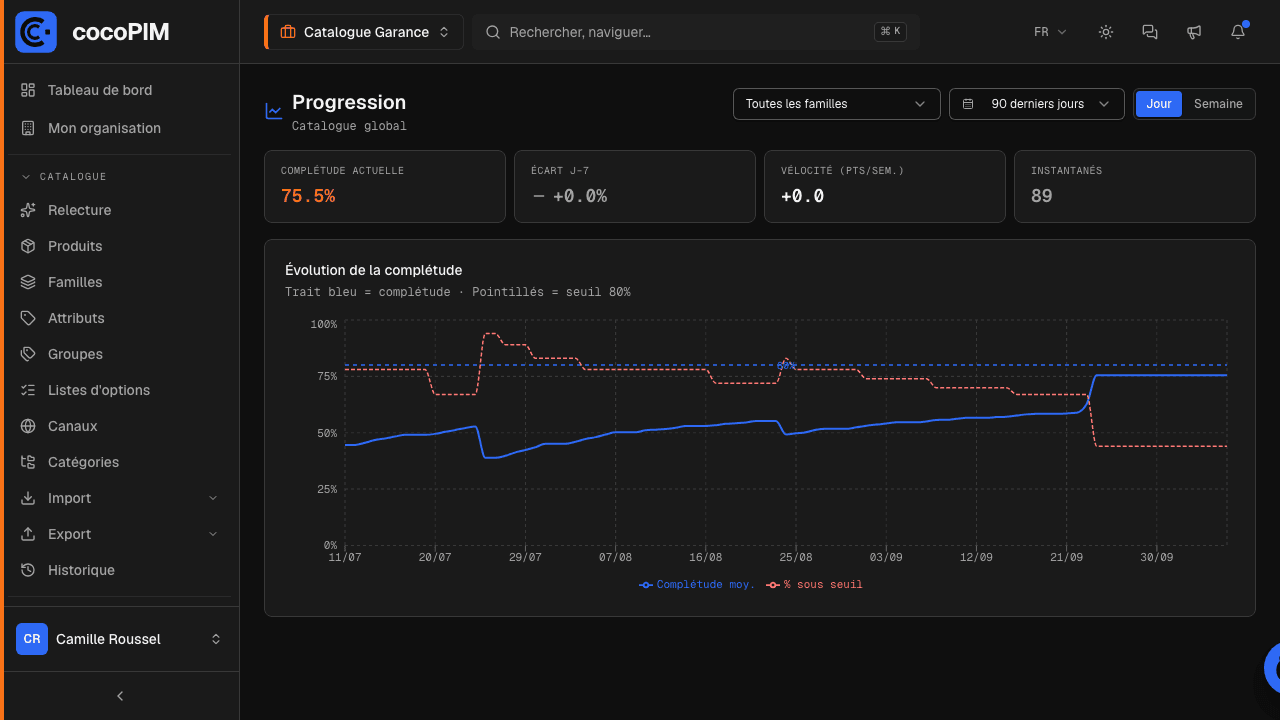
Statistiques → Progression trace l’évolution de la complétude moyenne et de la part de produits sous le seuil. Choisissez la période (30 jours, 90 jours, 6 mois, 1 an), le pas (jour ou semaine) et, si besoin, une seule famille pour suivre un chantier précis. Quatre chiffres résument la courbe :
- Complétude actuelle : le dernier point ;
- Écart J–7 : le gain (ou la perte) sur une semaine ;
- Vélocité : les points de complétude gagnés par semaine, en moyenne, de quoi estimer quand le catalogue atteindra le seuil ;
- Instantanés : le nombre de photos quotidiennes sur la période.
Couverture attributs : trouver le chantier
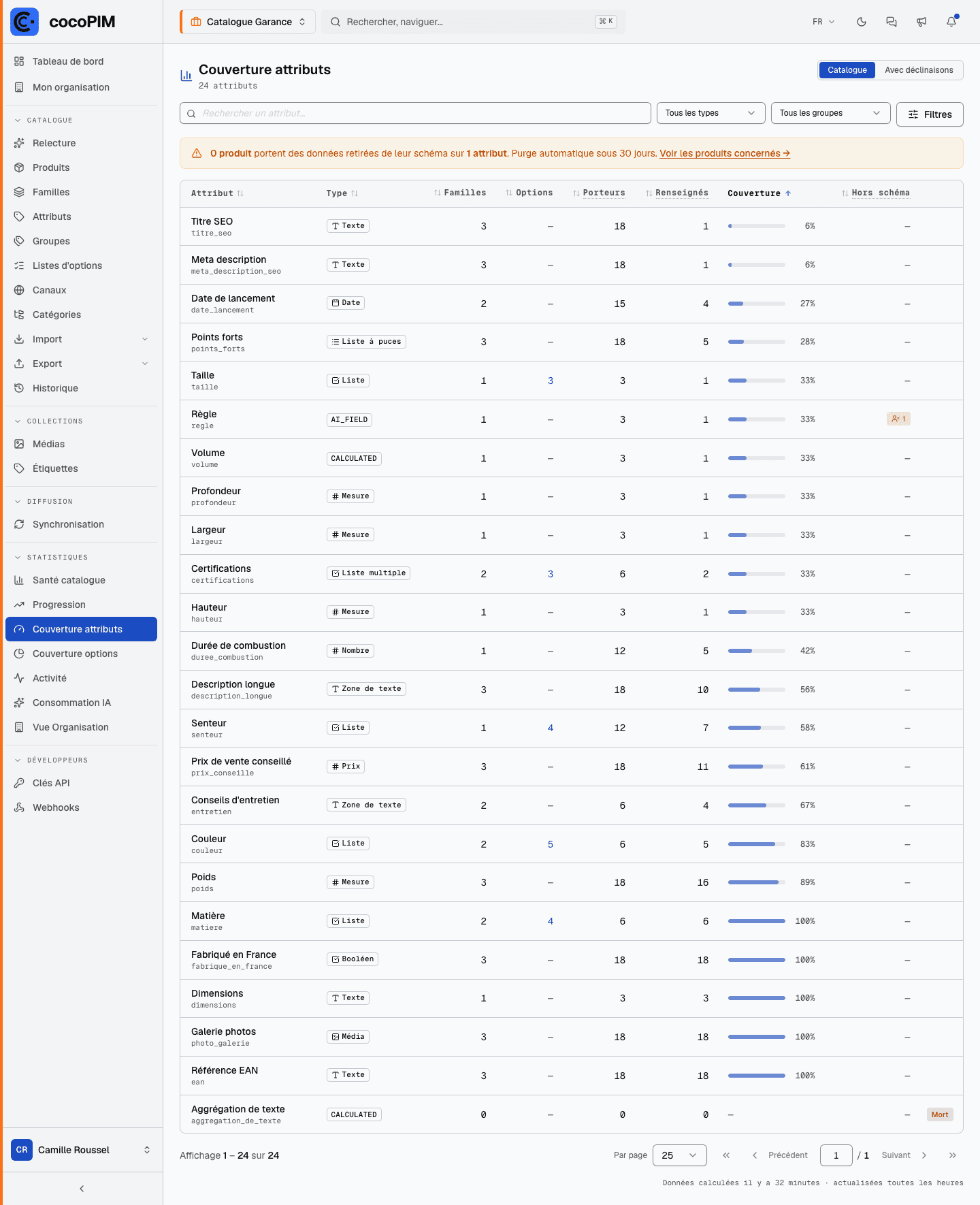
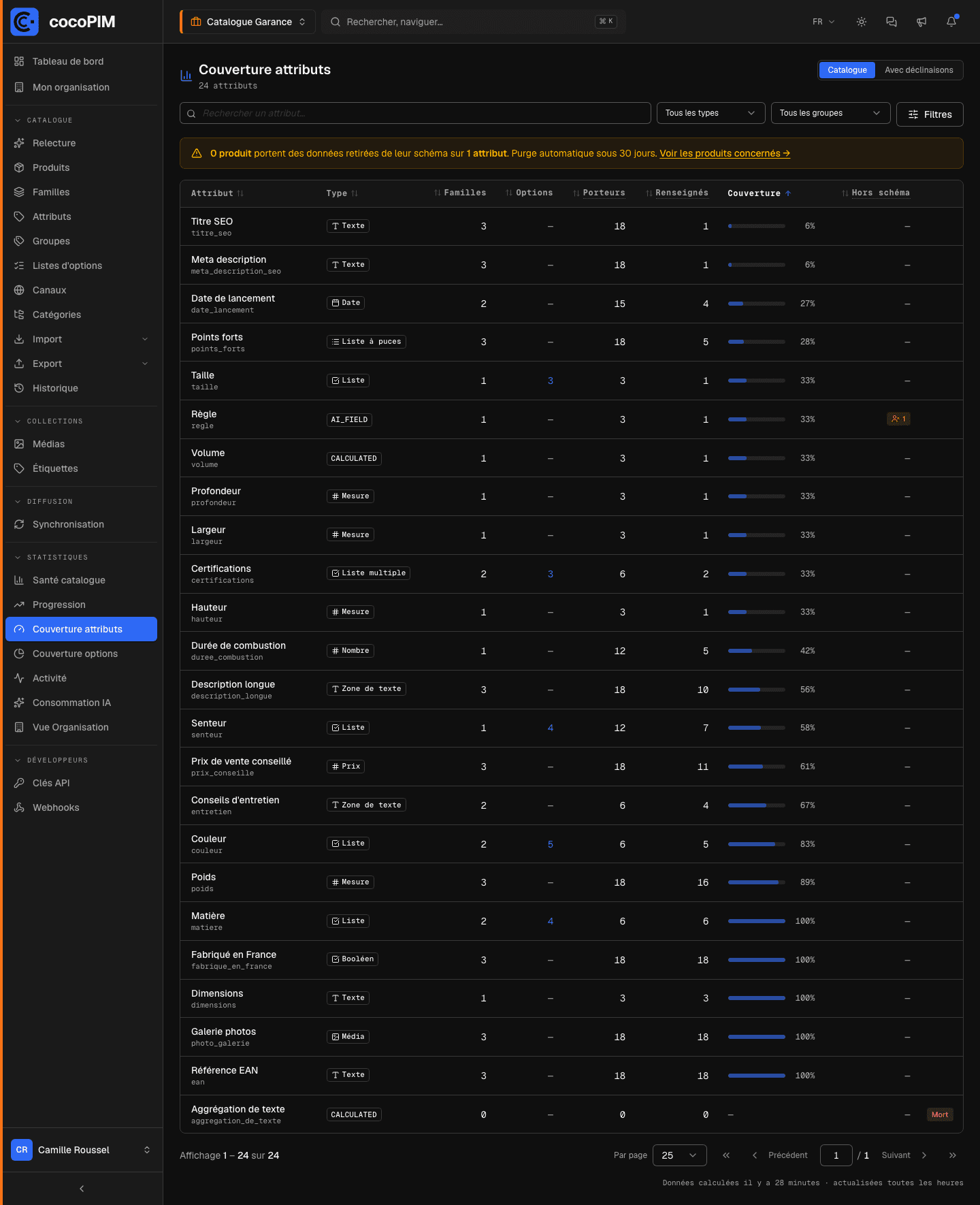
Statistiques → Couverture attributs liste vos attributs avec, pour chacun, le nombre de porteurs (produits dont la famille contient l’attribut), le nombre de produits où il est renseigné et le taux de couverture. Triez par couverture : l’attribut en tête de liste est votre chantier. Les filtres par type, groupe d’attributs ou propriété (traduisible, unique, lecture seule…) resserrent la liste ; l’onglet Avec déclinaisons compte aussi les variantes.
- Un badge Mort signale un attribut qu’aucune famille n’utilise : à rattacher, ou à supprimer.
- La colonne Hors schéma compte les produits qui portent encore une valeur pour un attribut retiré de leur famille. Ces valeurs sont purgées automatiquement au bout de 30 jours ; un bandeau vous le rappelle et liste les produits concernés.
- Pour un attribut de type liste, un lien ouvre directement sa couverture option par option.
Couverture options : les valeurs réellement utilisées
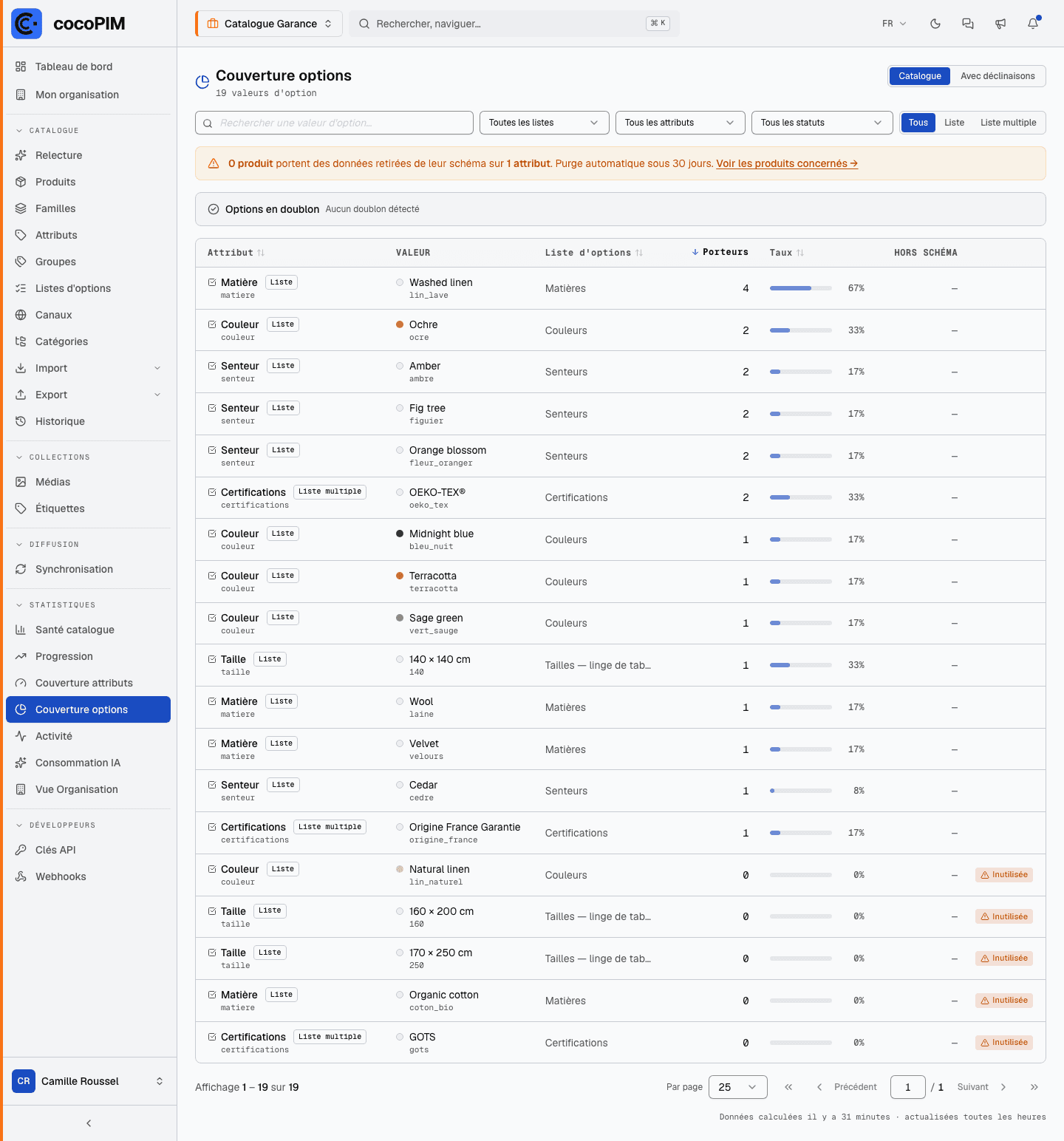
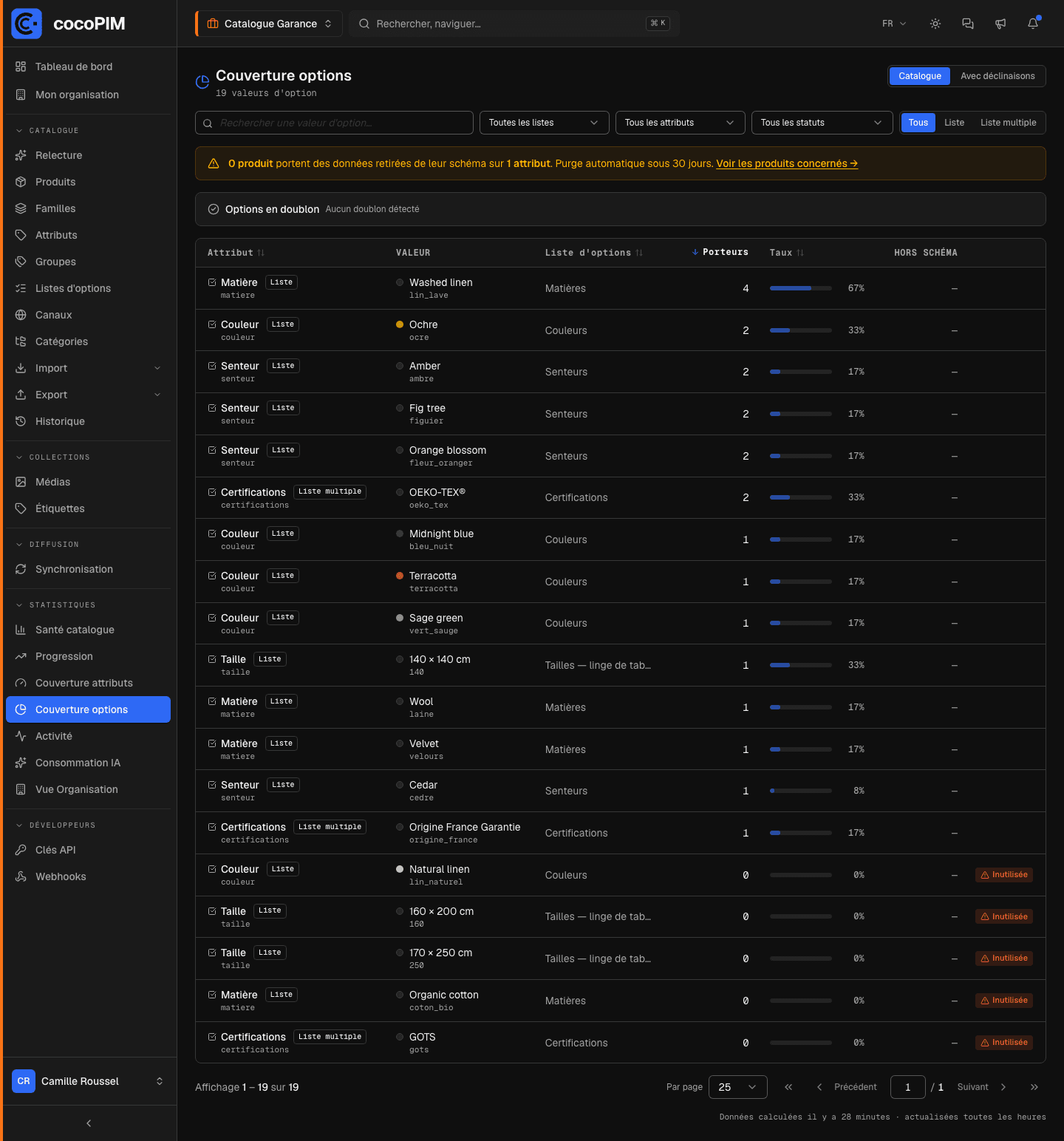
Statistiques → Couverture options applique la même logique aux listes d’options : pour chaque valeur (« Lin lavé », « Coton bio »…), combien de produits la portent. Filtrez par liste, par attribut ou par statut pour isoler :
- les valeurs inutilisées, souvent des doublons ou des restes d’un ancien import ;
- les valeurs désactivées encore portées par des produits ;
- les valeurs retirées de leur liste mais toujours présentes sur des fiches.
Le panneau Options en doublon repère les valeurs presque identiques dans une même liste (même code une fois normalisé, ou même libellé dans une langue) et ouvre l’éditeur de la liste pour les fusionner.
Activité : le rythme de l’équipe
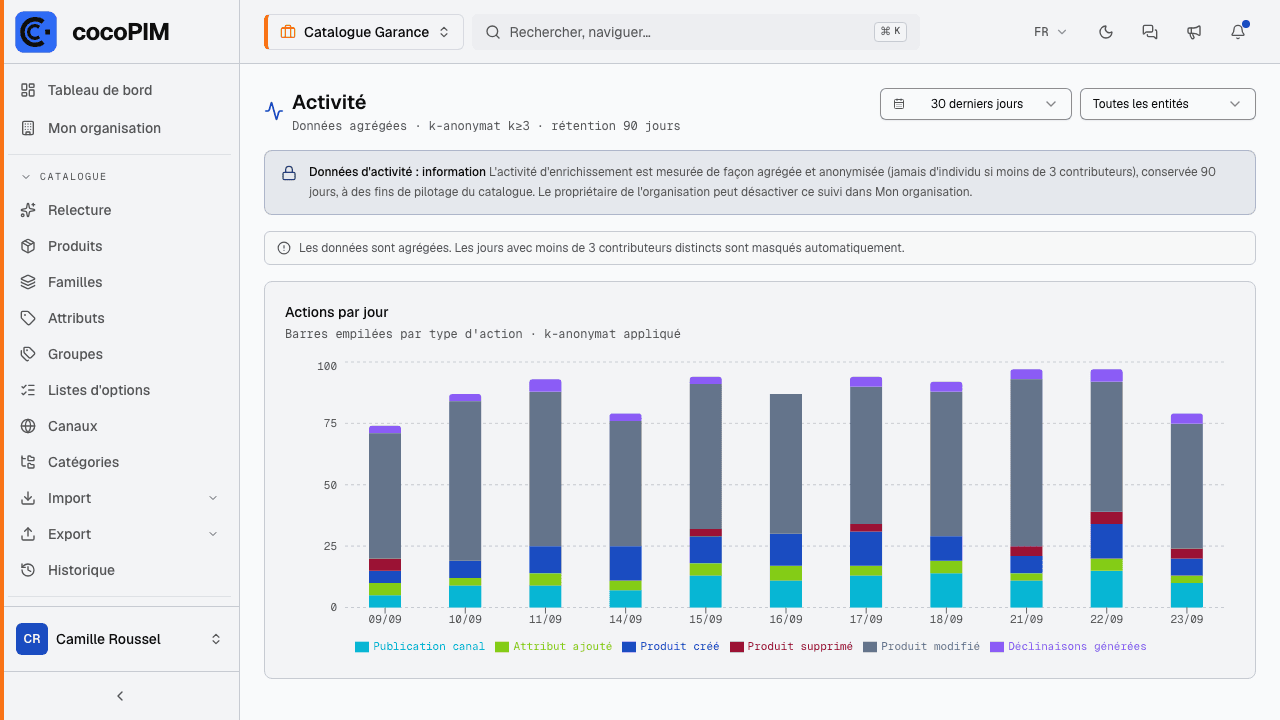
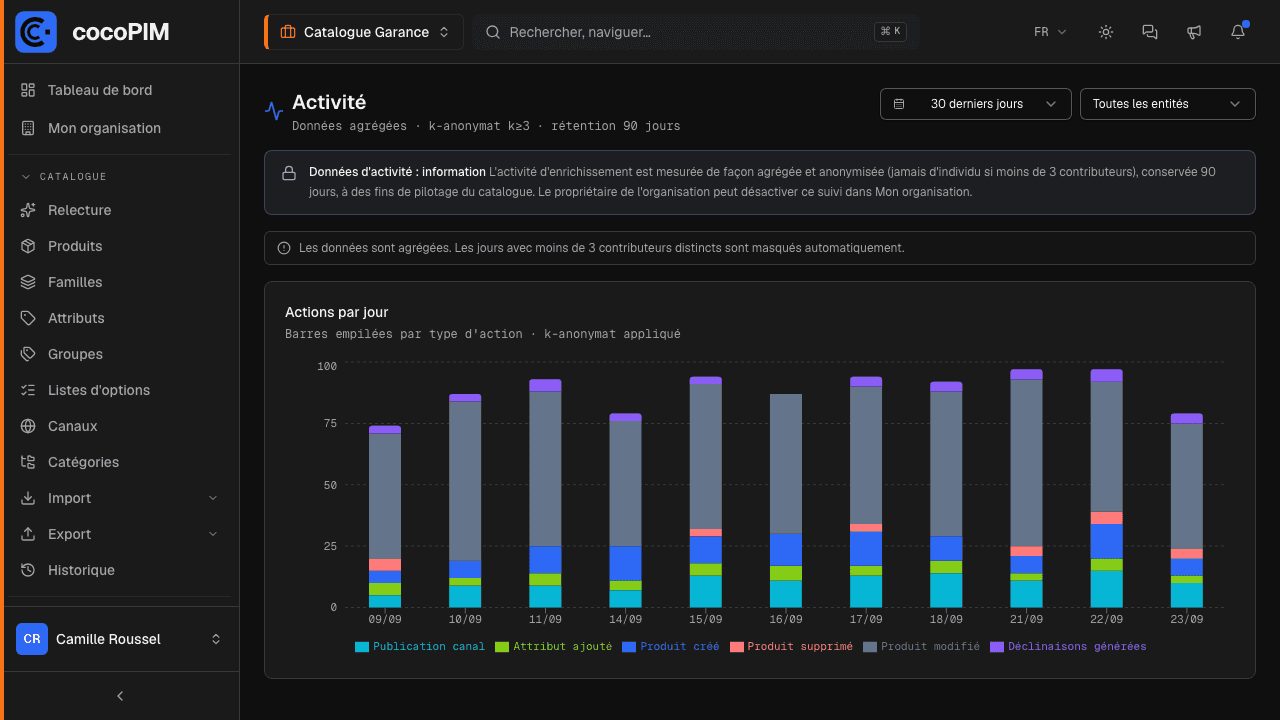
Statistiques → Activité montre le volume de travail jour par jour : produits créés, modifiés, supprimés, attributs ajoutés à une famille, publications sur un canal, imports… Choisissez la période (7 à 90 jours) et, si besoin, un type d’élément (produits, familles, attributs, canaux, imports).
Cet écran mesure l’activité de l’équipe, jamais celle d’une personne : aucun nom n’y figure, et un type d’action n’est affiché pour une journée que si au moins trois personnes y ont contribué. Une petite équipe verra donc des journées partiellement vides. C’est voulu. Les données sont conservées 90 jours.
Consommation IA : où part le quota
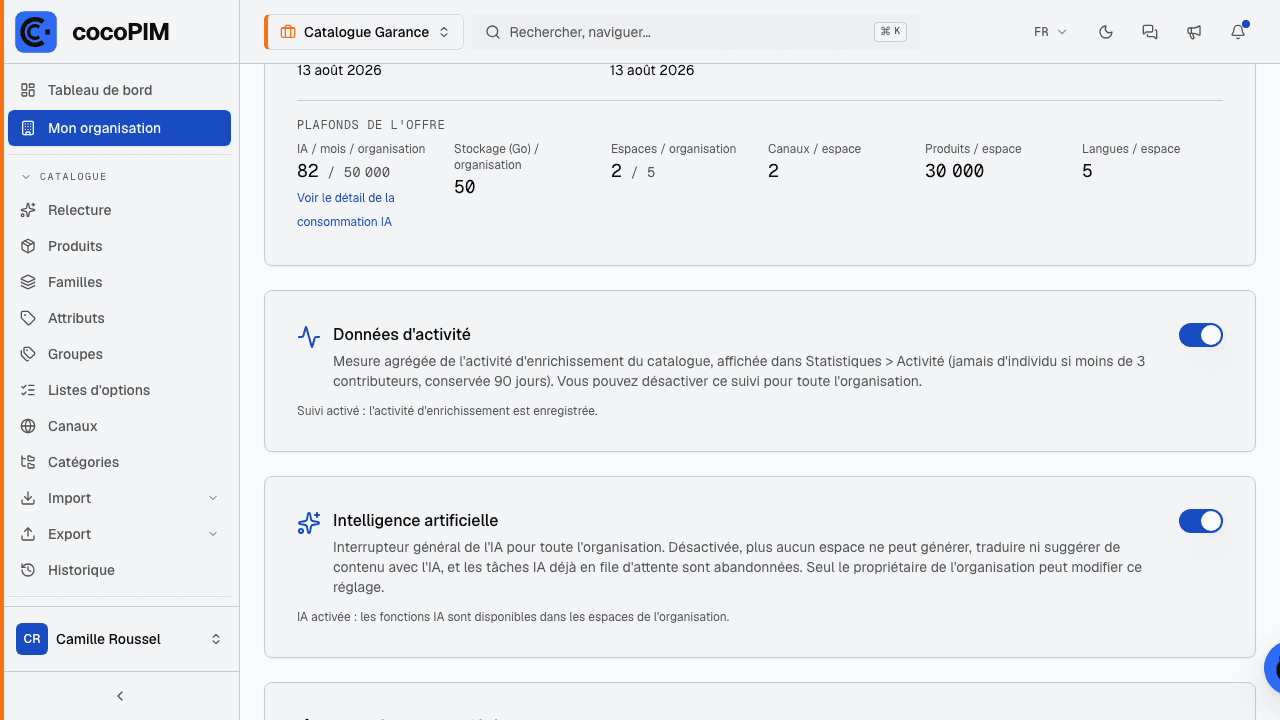
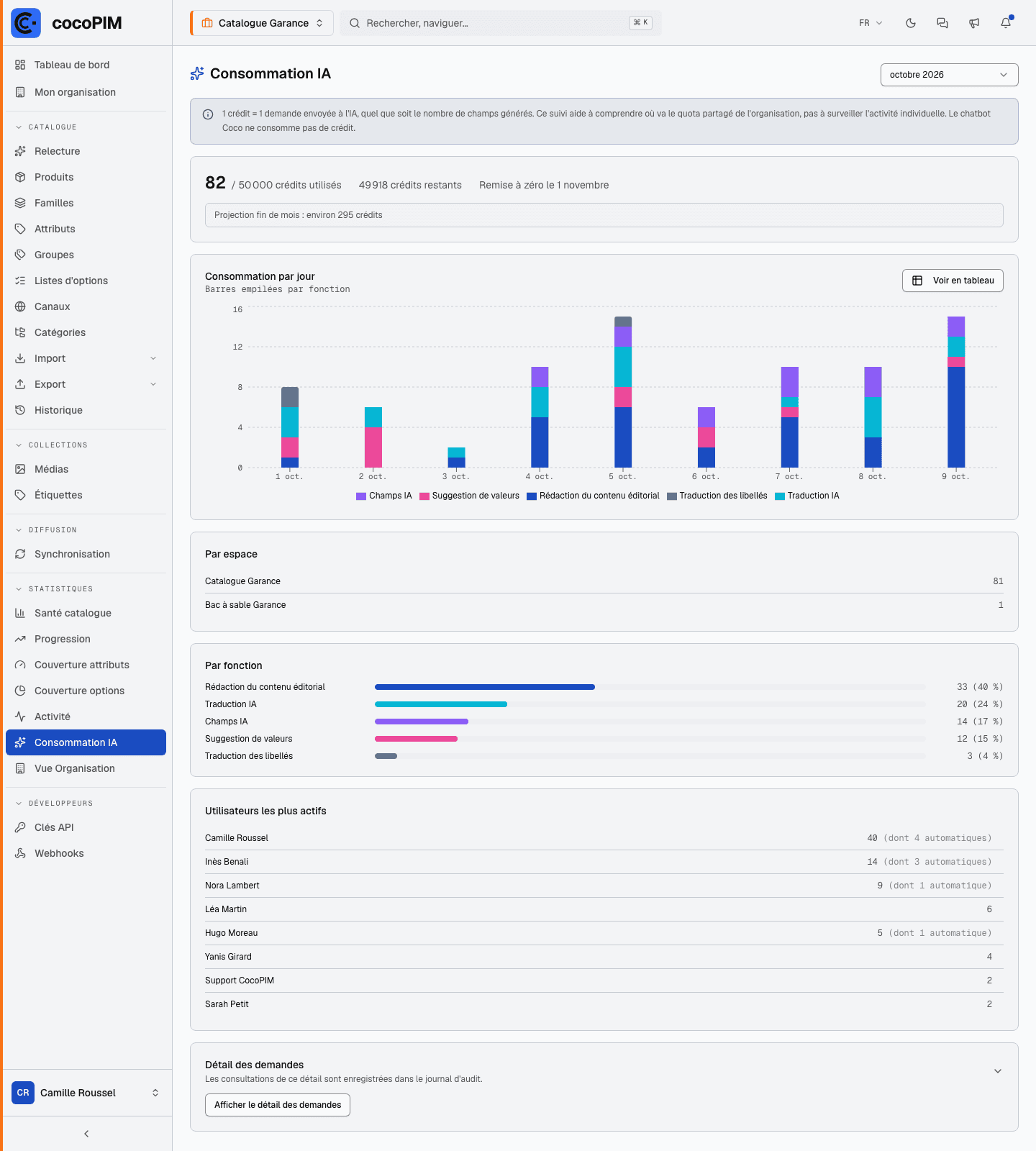
Les fonctions d’assistance IA puisent dans un quota mensuel partagé par toute l’organisation. Statistiques → Consommation IA montre comment il se consomme. Un crédit correspond à une demande envoyée à l’IA ; le chatbot Coco n’en consomme pas.
Le mois en un coup d’œil
Choisissez un mois parmi les douze derniers. Pour le mois en cours, l’en-tête affiche les crédits utilisés sur le quota, ceux qui restent et la date de remise à zéro (le 1er du mois). À partir du 5, une projection de fin de mois prolonge le rythme actuel, et vous prévient si le quota risque d’être dépassé, le temps d’ajuster les usages ou de changer de formule.
- Consommation par jour : barres empilées par fonction (rédaction du contenu, suggestion de valeurs, traduction, champs IA, traduction des libellés), avec une vue en tableau pour les lecteurs d’écran ;
- Par espace : si l’organisation compte plusieurs espaces ;
- Par fonction : crédits et part de chaque fonction IA ;
- Utilisateurs les plus actifs : les dix plus gros consommateurs, en précisant la part déclenchée automatiquement (un champ IA recalculé à l’enregistrement d’un produit est compté à la personne qui a enregistré, marqué « automatique »). Un clic sur un nom filtre le détail.
Le détail des demandes
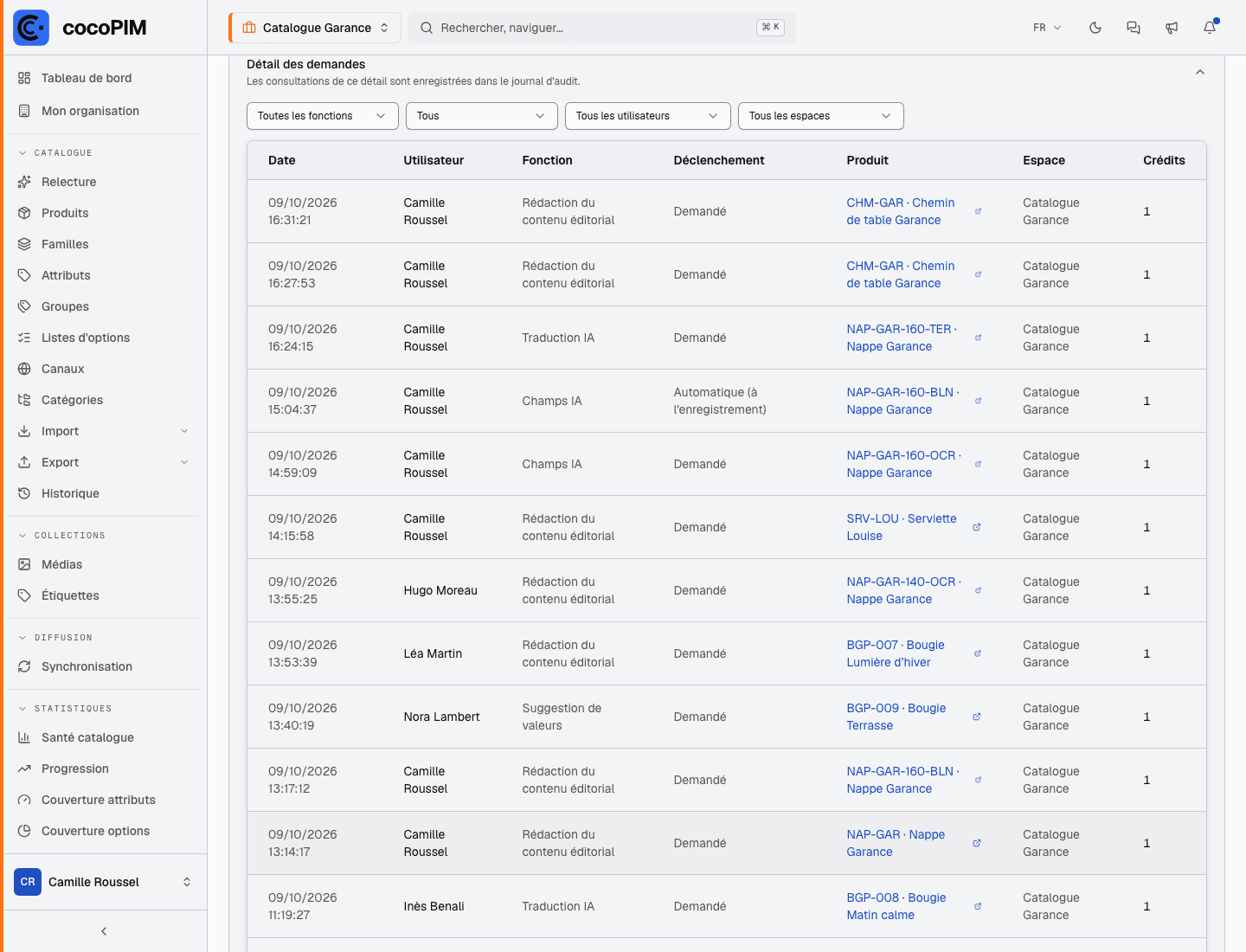
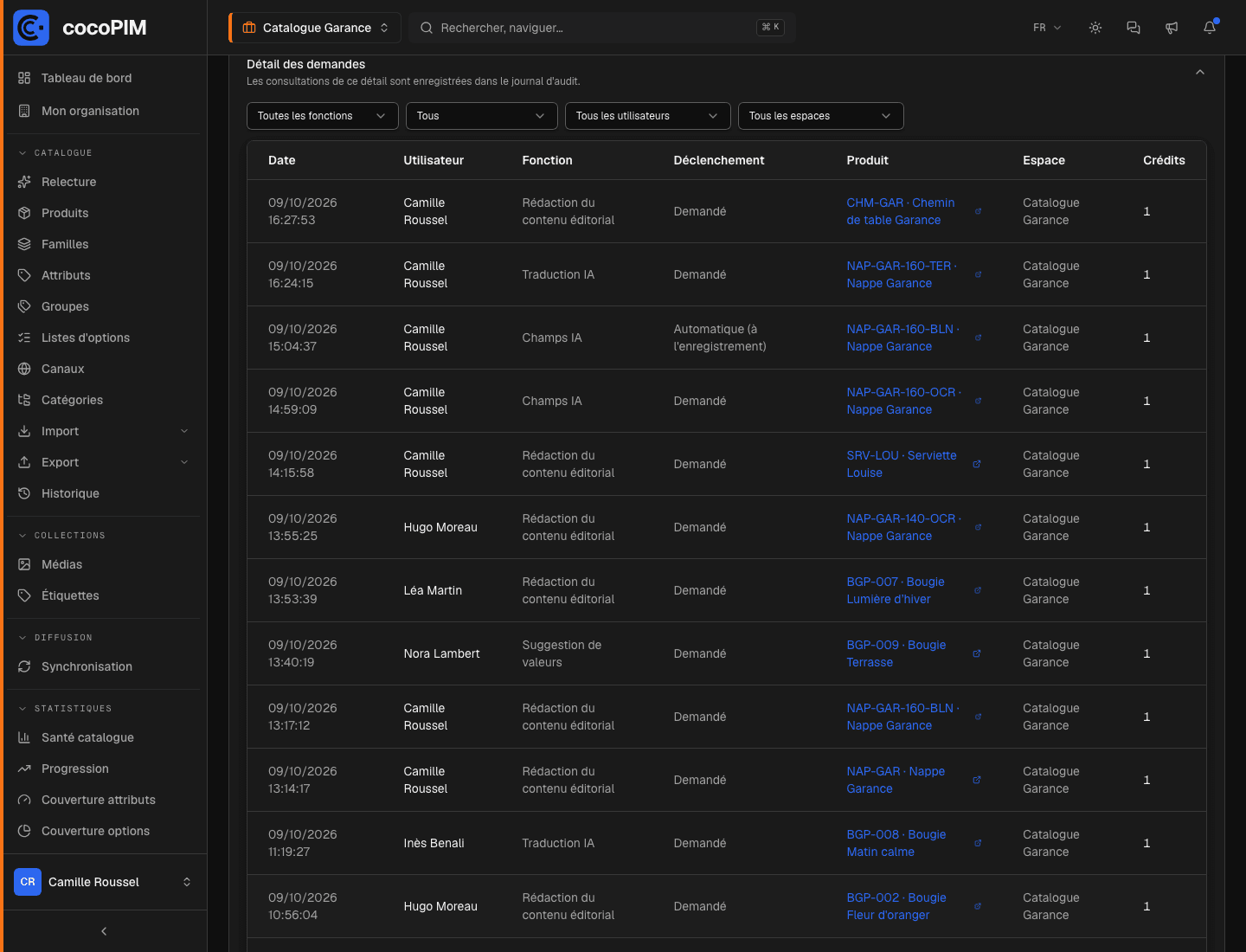
Replié par défaut, le détail des demandes liste chaque crédit : date, personne, fonction, déclenchement (demandé ou automatique), produit et espace concernés. Il se filtre par fonction, déclenchement, personne et espace. Aucun texte envoyé à l’IA ou produit par elle n’y figure.