
Faire circuler les données · Module 8, approfondissement
Importer depuis Odoo
Vos articles vivent dans Odoo : références, prix, variantes, catégories, photos. Plutôt que de les exporter en fichier à chaque changement, le connecteur Odoo les fait entrer dans cocoPIM et les tient à jour, pendant que vous enrichissez vos fiches dans le PIM. Ce module couvre les prérequis côté Odoo, la connexion, le rangement des articles et le suivi des synchronisations.
13 min de lecture
Le principe
C’est le sens inverse du connecteur Shopify : ici, Odoo fournit et cocoPIM reçoit. Votre ERP reste maître des données de gestion (référence, code-barres, prix, structure des variantes) ; cocoPIM reste maître de tout ce qui fait vendre (descriptions travaillées, traductions, attributs marketing, médias ajoutés). Le connecteur ne modifie jamais rien dans Odoo : il lit, il range, il rend compte.
Côté Odoo
Votre ERP Odoo
- références, codes-barres, prix
- variantes, catégories, images
Le connecteur lit
Synchronisation
- planifiée ou à la demande
- lecture seule dans Odoo
- seulement ce qui a changé
Côté cocoPIM
cocoPIM
- produits créés en brouillon
- enrichissement jamais écrasé
Prérequis : votre Odoo et un compte dédié
Côté cocoPIM, le connecteur Odoo est inclus à partir de l’offre Pro. Côté Odoo, il fonctionne avec les versions 17, 18 et 19, sur Odoo Online, sur Odoo.sh ou sur un Odoo installé chez vous ou chez votre intégrateur.
Créez un utilisateur dédié
Dans Odoo, créez un utilisateur interne réservé à cocoPIM (par exemple « cocoPIM »), sans droit d’administration : l’accès en lecture aux articles suffit. Vous saurez toujours ce que fait ce compte, et vous pourrez le couper sans gêner personne.
Générez sa clé API
Sur Odoo Online, donnez d’abord à cet utilisateur un mot de passe propre à la base (Paramètres → Utilisateurs et sociétés → Utilisateurs → Action → Changer le mot de passe), comme le demande Odoo pour son API externe. Puis, connecté avec cet utilisateur : Préférences → Sécurité du compte → Nouvelle clé API. Copiez-la tout de suite, Odoo ne la réaffiche pas. Sous Odoo 19, une clé dure 3 mois au plus : notez son échéance, vous la remplacerez depuis cocoPIM en deux clics.
Notez le nom de la base
Sur Odoo Online, c’est en général le début de votre adresse (« maboutique » pour maboutique.odoo.com). Sinon, il figure dans le gestionnaire de bases d’Odoo, ou votre intégrateur vous le donne.
Connecter Odoo, en quatre étapes
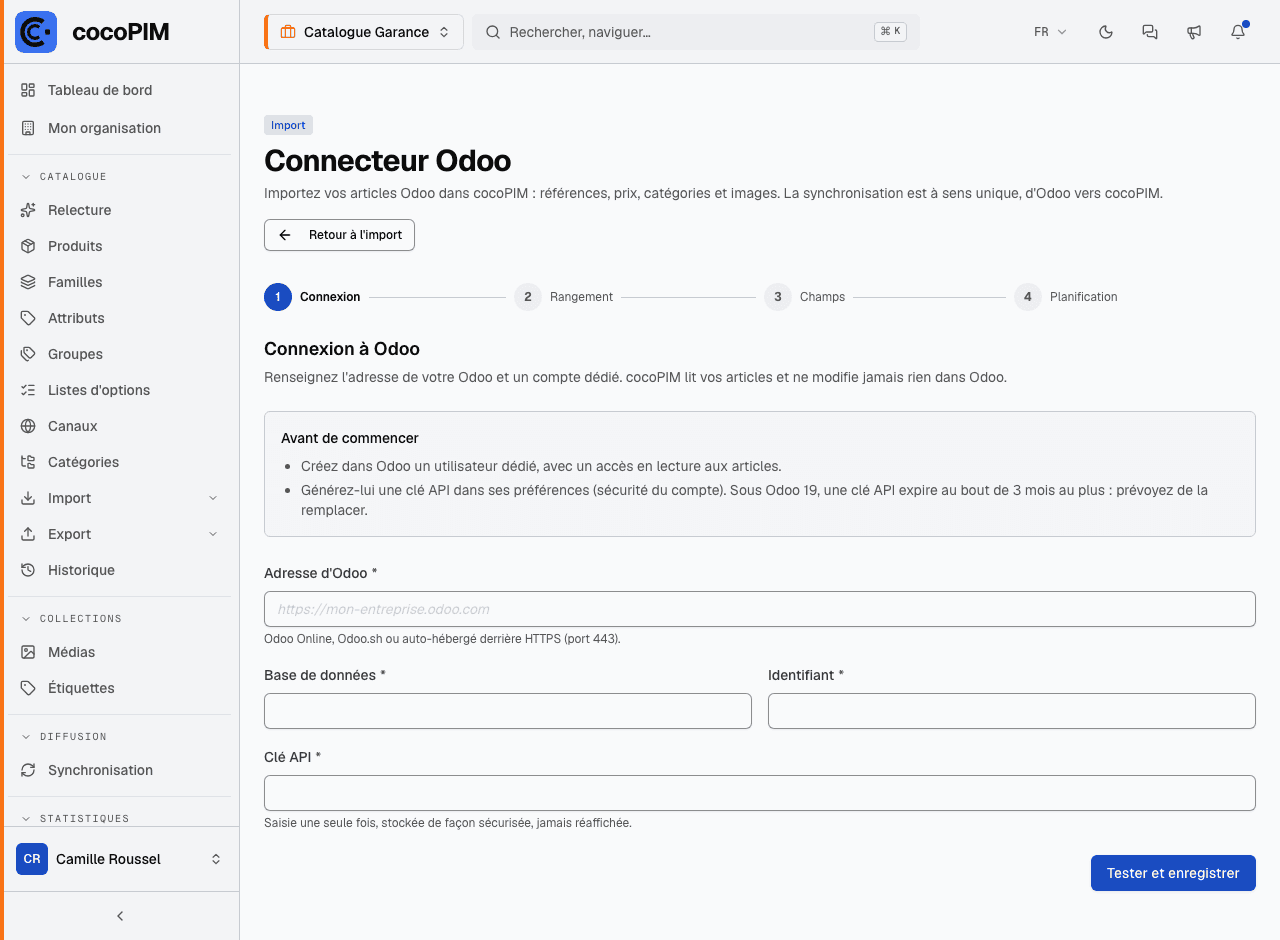
Le connecteur se trouve dans Catalogue → Import → Connecteur Odoo. Il se règle par espace : un espace reçoit les articles d’un Odoo. Un assistant vous guide en quatre étapes.
Connexion
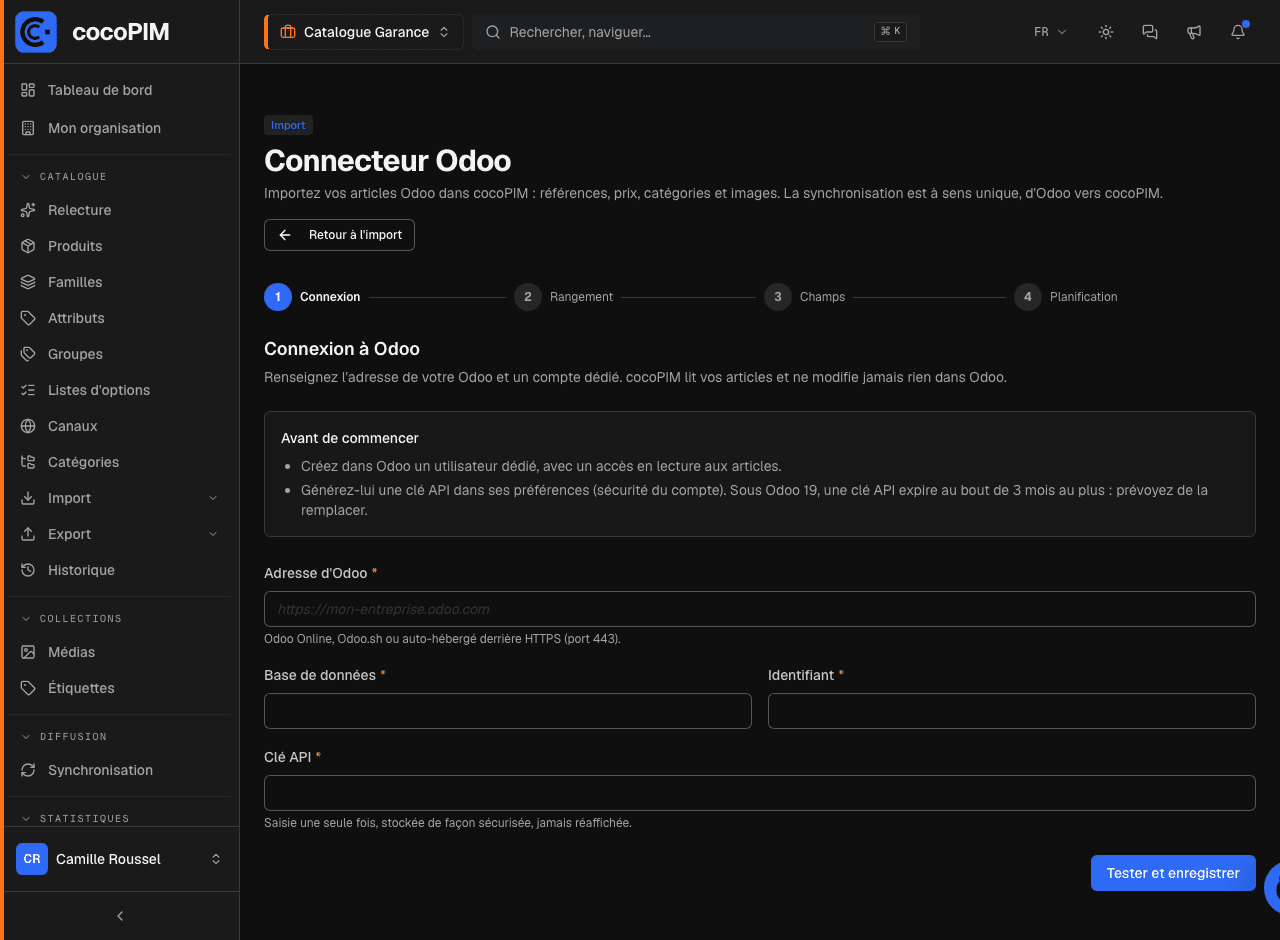
Saisissez l’adresse d’Odoo, la base de données, l’identifiant de l’utilisateur dédié et sa clé API, puis Tester et enregistrer. cocoPIM vérifie l’accès et affiche la version d’Odoo et le nombre d’articles trouvés. La clé est stockée de façon sécurisée et n’est jamais réaffichée.
Rangement
Choisissez la famille cible : tous les produits importés y sont créés, en brouillon. Réglez les filtres (articles vendables seulement, services inclus ou non), les catégories à importer (« Aucune » ou « Catégories internes », les catégories de produits d’Odoo Ventes) et le canal qui les reçoit, puis associez les langues d’Odoo à celles de l’espace.
Champs
Reliez les champs d’Odoo (code-barres, descriptions, poids, volume, prix de vente) aux attributs de la famille : les correspondances évidentes sont proposées, chaque ligne indique si Odoo la met à jour ou la remplit à la création seulement. Activez l’import des images (image principale de chaque article et de chaque variante) et associez les axes de variantes d’Odoo (couleur, taille…) à vos attributs liste. Associez-en autant qu’il en faut : chaque article en utilise deux au plus, au-delà il n’est pas importé. Un attribut liste encore vide reçoit ses valeurs depuis Odoo. S’il manque, « Créer l’attribut » sur la ligne de l’axe le crée dans le groupe de votre choix et l’ajoute à la famille : il reste à le choisir sur la ligne. Un encadré liste les axes non associés et le nombre d’articles qui ne seraient pas importés.
Planification
Choisissez la fréquence (toutes les heures, toutes les 6 heures, chaque jour ou manuelle seulement), activez la synchronisation, puis lancez la première synchronisation : elle importe tous les articles, ce qui peut prendre quelques minutes sur un gros catalogue.
Vos produits existent déjà dans cocoPIM ?
Si vous avez déjà importé votre catalogue par fichier, les références Odoo existent dans l’espace : par défaut, le connecteur les signale en conflit plutôt que de toucher à des fiches qu’il n’a pas créées. Cochez Rapprocher les produits existants par référence (étape Rangement) : chaque produit portant la référence d’un article Odoo lui est relié, et seuls les champs d’Odoo sont ensuite mis à jour, votre enrichissement reste. L’option n’apparaît qu’aux utilisateurs autorisés à modifier les produits.
Suivre les synchronisations
Une fois l’assistant terminé, la page devient un tableau de bord : état de la connexion, dernier succès, prochain passage, et la liste des derniers passages avec, pour chacun, les articles lus, créés, mis à jour et inchangés. Chaque passage ne relit que ce qui a changé dans Odoo depuis le précédent.
- Synchroniser maintenant : lance un passage sans attendre la fréquence choisie.
- Tout resynchroniser : relit tous les articles depuis le début, utile après un changement de correspondance. Votre enrichissement n’est pas écrasé.
- Modifier le rangement, Remplacer la clé (la nouvelle clé est testée avant d’être enregistrée), Mettre en pause et Reprendre.
- Déconnecter : la clé est supprimée, la synchronisation s’arrête, les produits déjà importés restent dans cocoPIM.
Le détail d’un passage liste les articles qui n’ont pas pu être importés entièrement, avec la raison : un axe de variante non associé, une référence déjà portée par un autre produit, une valeur refusée par votre attribut (un code-barres plus long que la règle de l’attribut, par exemple : le reste de l’article est importé), une image qui n’en est pas une. Si Odoo refuse la clé (expirée ou supprimée), la connexion passe en erreur et la personne qui l’a configurée est prévenue par la cloche de notifications.