Aller plus loin · Module 12
Champs calculés & champs IA : des champs qui se remplissent tout seuls
Un volume qui se déduit de trois dimensions, un titre qui assemble le nom et la matière, une accroche qui reprend ce que la fiche dit déjà : une partie de votre saisie se devine à partir du reste. cocoPIM sait maintenant remplir ces champs pour vous, par le calcul ou par l'IA.
14 min de lecture
Les sources : des attributs déjà remplis
Champ calculé : la machine calcule
hauteur × largeur × profondeur
volume : « 32 400 »
- Recalculé à chaque changement de source
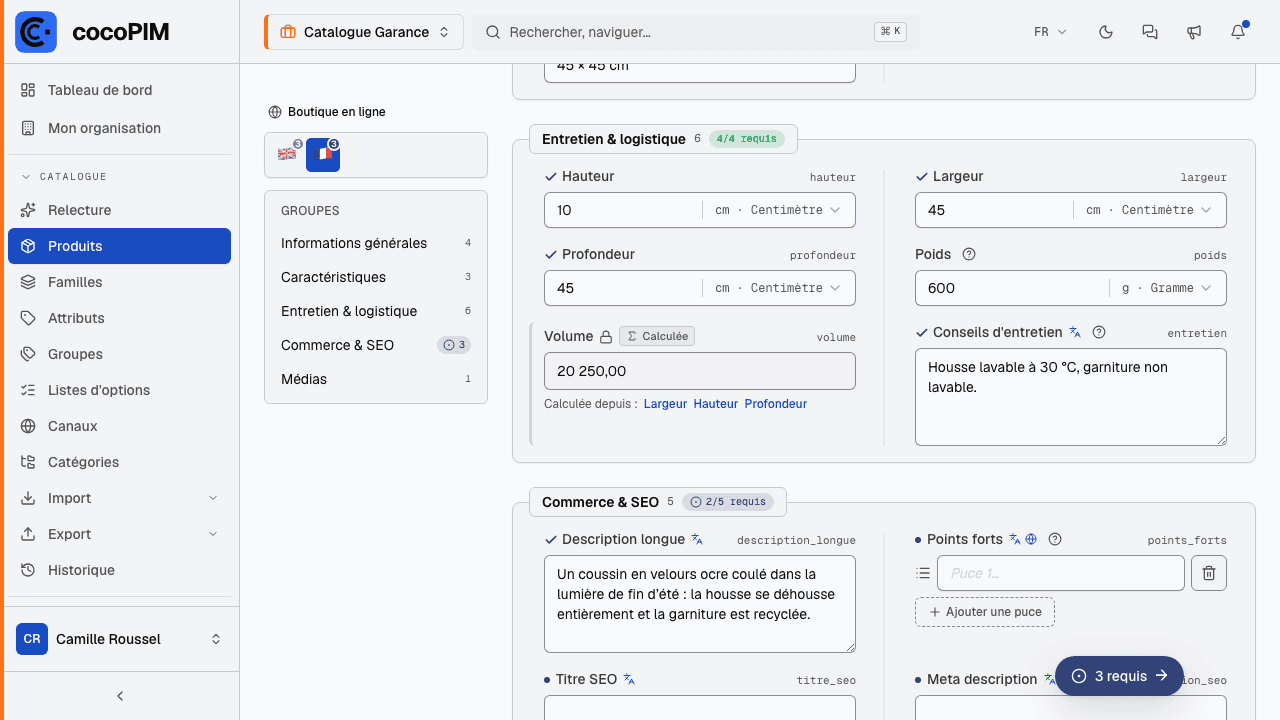
- Lecture seule (badge « Calculée »)
- Ne consomme rien
Champ IA : l’IA rédige
Consigne : « Rédige une accroche chaleureuse »
« Une nappe en lin terracotta qui habille la table… »
- Généré seulement si le champ est vide
- Éditable : votre saisie a toujours le dernier mot
- 1 crédit IA par produit, puis relecture
Une vraie valeur sur la fiche
- Exports, Shopify, API et complétude la lisent comme n'importe quelle valeur : aucune différence à l'arrivée.
Deux nouveaux types d’attributs
Dans le sélecteur de type d’attribut (Catalogue → Attributs → Nouvel attribut), deux nouveaux venus rejoignent les types du module 4 : Champ calculé et Champ IA. Les deux fonctionnent sur le même principe (vous choisissez des sources parmi vos attributs existants, et le champ produit un texte à partir d’elles), mais avec deux philosophies opposées, à choisir selon le besoin :
- Le champ calculé est une machine : même entrées, même résultat, toujours. Il se recalcule à chaque changement d’une source, il est en lecture seule totale (personne ne peut l’écraser, ni à la main, ni par import, ni par l’API) et il ne consomme rien.
- Le champ IA est un rédacteur : il écrit un texte à partir d’une consigne et de vos sources, uniquement quand le champ est vide. Il reste éditable(votre saisie a toujours le dernier mot), et chaque texte généré passe par la file de relecture du module 11. Il consomme 1 crédit IA par produit.
Le champ calculé : la fin des recopies
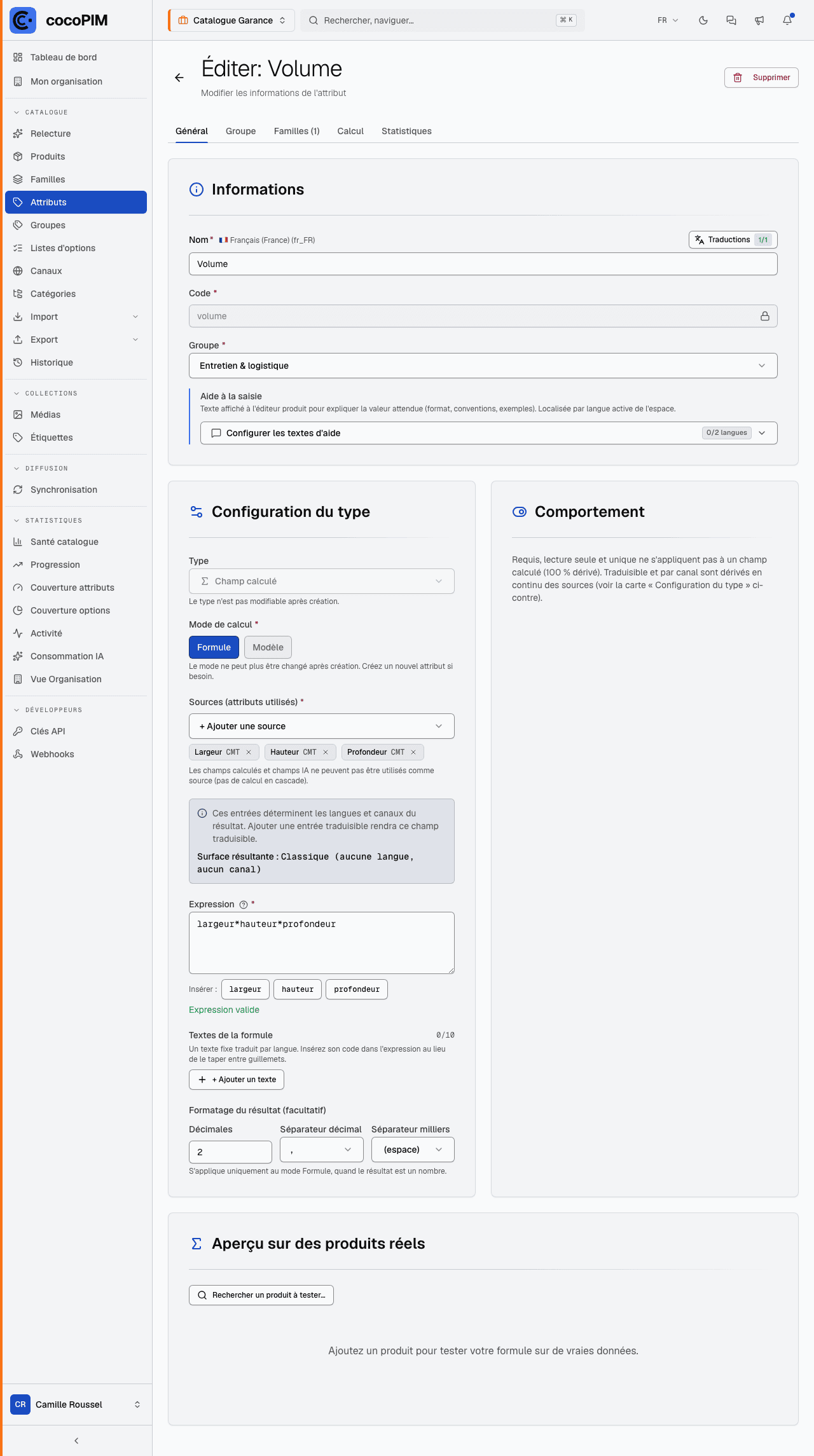
À la création, vous choisissez un mode de calcul, définitif, comme le type :
- Formule, pour les calculs : vous écrivez une expression comme hauteur * largeur * profondeur en insérant vos attributs d’un clic (pastilles Insérer :). Un formatage du résultat est possible (décimales, séparateurs).
- Modèle, pour assembler du texte : vous écrivez un gabarit comme {{ nom }} — {{ matiere }}, {{ couleur }} et chaque produit remplit ses blancs.
Exemples d’expressions
Pas besoin de les retenir : le petit ? à côté du champ Expression (ou Gabarit) les affiche au moment où vous écrivez, adaptés au mode choisi. Remplacez simplement les codes d’exemple (hauteur, matiere…) par ceux de vos propres attributs.
Mode Formule : une expression qui renvoie une valeur. Les codes des sources s’écrivent nus ; le + sert aussi bien à additionner qu’à coller du texte.
Calcul simple
hauteur * largeur * profondeurRésultat suivi d'une unité
(hauteur * largeur * profondeur) + " m3"Agrégation de texte
nom + " — " + matiereSelon une condition
poids > 10 ? t_lourd : t_standardValeur de repli si la source est vide
ean ? ean : "Non renseigné"
Pas de fonction ni d’appel externe : opérations, comparaisons et condition ? : uniquement (« si … alors … sinon … »). Une source vide vaut une valeur vide : prévoyez un repli si elle peut manquer.
Mode Modèle : un texte à trous. Tout ce qui est hors {{ }} est écrit tel quel, chaque {{ code }} est remplacé par la valeur de la source.
Agrégation de texte
{{ nom }} — {{ matiere }}, {{ couleur }}Phrase rédigée autour des valeurs
Chemin de table en {{ matiere }}, coloris {{ couleur }}.Valeur de repli si la source est vide
{{ ean | default: "Non renseigné" }}Mise en majuscules
{{ matiere | upcase }}Première lettre en majuscule, le reste en minuscules
{{ matiere | capitalize }}Texte tronqué à 120 caractères
{{ description | truncate: 120 }}
Seuls les {{ }} et six filtres sont disponibles : upcase, downcase, capitalize, default, strip, truncate. Les blocs {% if %} et {% for %} ne sont pas pris en charge ; pour une condition, utilisez le mode Formule.
Créez l'attribut, écrivez la formule
Type Champ calculé, mode Formule ou Modèle, puis la formule elle-même : les sources s’insèrent d’un clic, la validité est vérifiée pendant la frappe.
Testez sur de vrais produits
L’aperçu sur des produits réels (jusqu’à 5) montre le résultat exact, langue par langue, canal par canal, y compris le cas « sources manquantes » pour voir les deux comportements avant d’enregistrer.
Enregistrez, puis calculez le catalogue
cocoPIM affiche le nombre de produits éligibles et propose de lancer le calcul initial sur tout le catalogue ; vous pouvez aussi le relancer plus tard, par famille ou en totalité, depuis la fiche de l’attribut.
Vous ajoutez le champ à une famille après l’avoir créé ? Dès l’ajout (seul ou avec tout son groupe), cocoPIM vous demande Calculer ce champ sur la famille ? avec le nombre de produits concernés : un clic sur Lancer maintenant remplit les fiches existantes de cette famille. Sans ce calcul, elles resteraient vides jusqu’à leur prochain enregistrement, et la fiche n’afficherait qu’une estimation « non enregistré ».
Sur la fiche produit, le champ porte le badge « Calculée » avec la liste Calculée depuis : (des liens qui mènent aux champs sources). Et pendant que vous modifiez une source, une estimation en direct vous montre la future valeur avant même d’enregistrer (bordure pointillée, mention « non enregistré »).
Quatre garde-fous méritent d’être connus :
- une source vide : en mode Formule, pas de calcul du tout (un volume partiel n’existe pas) ; en mode Modèle, le texte se construit avec un blanc à l’emplacement manquant. Dans les deux cas, rien ne casse ;
- une erreur de calcul n’est jamais bloquante : la fiche s’enregistre normalement, le champ reste sans valeur, et un message vous dit quoi corriger. L’administrateur dispose d’un écran listant les produits en erreur par formule ;
- les sources sont protégées : impossible de supprimer un attribut utilisé par une formule (cocoPIM liste les champs calculés concernés) ; sa fiche gagne d’ailleurs un onglet Champs calculés qui montre qui l’utilise ;
- les mesures entrent toujours dans l’unité de référence : une saisie en pouces sur un attribut en centimètres est convertie à l’enregistrement, donc une formule largeur*hauteur*profondeur ne mélange jamais des cm et des pouces sans le savoir. Le résultat est cohérent quelle que soit l’unité tapée par l’utilisateur.
Une fois écrite, la valeur calculée est une valeur comme les autres : les exports, la synchronisation Shopify, l’API et la complétude la lisent sans la distinguer d’une saisie manuelle. Seule l’écriture est réservée à la machine : à l’import, la colonne correspondante est d’ailleurs refusée dès l’étape de correspondance des colonnes, jamais en cours de route.
Le champ IA : rédiger ce qui manque
Le champ IA se définit avec une consigne (« Rédige une description chaleureuse et factuelle du produit ») et des entrées : les attributs que l’IA doit utiliser comme matière première. La consigne s’ajoute au contexte de marque que vous avez configuré au module 11 : le ton et le vocabulaire de votre espace s’appliquent aussi ici. Un champ calculé peut servir d’entrée ; un autre champ IA, non.
Côté langues, le champ IA hérite de ses entrées comme le champ calculé : si l’une d’elles est traduisible (ou est une liste d’options, dont les libellés existent par langue), le texte est rédigé directement dans chaque langue. Et si aucune entrée ne l’est, la case Générer une valeur par langue de l’écran de l’attribut permet de l’exiger quand même : utile pour une accroche dont la langue de sortie ne dépend pas des entrées.
En plus de vos entrées, l’IA reçoit toujours la fiche d’identité du produit, dans la langue du texte à rédiger : son SKU, son nom, sa famille (nom et code) et son statut (libellé et code). Une consigne peut donc s’appuyer dessus sans les déclarer en entrée :
Consigne de base (celle proposée par l'écran)
Rédige une description chaleureuse et factuelle du produit.Consigne qui s'adapte à la famille
Rédige une accroche d'une phrase. Pour la famille « bougies », mets en avant le parfum ; sinon, la matière.
La règle d’or : « si vide, seulement ». Un champ IA qui porte déjà une valeur (générée, relue ou saisie à la main) n’est jamais écrasé. Une saisie manuelle fige la valeur définitivement ; vider le champ (geste explicite) le rend à nouveau éligible. Et si vous remplissez le champ à la main en créant le produit, l’IA n’intervient pas : votre texte est conservé tel quel.
La génération se déclenche de trois façons :
- à l’enregistrement d’une fiche : tous les champs IA restés vides sont générés d’un coup, en arrière-plan, pour 1 seul crédit IA par produit (toutes langues et tous canaux compris, chaque langue rédigée directement, pas de « générer puis traduire ») ;
- depuis la fiche : bouton Générer (1 crédit) sur le champ, le coût annoncé dans le libellé ;
- en masse depuis l’attribut : avec le compteur de produits éligibles, une estimation ≈ N crédits IA et votre quota restant affichés avant de lancer. Un import, lui, ne déclenche jamais de génération : pas de mauvaise surprise à 5 000 lignes.
Chaque texte généré est marqué « Généré par IA » et rejoint automatiquement la file de relecture (Catalogue → Relecture), le circuit de validation que vous connaissez déjà pour les descriptions et les traductions. Un échec de génération ne se retente pas tout seul : vous gardez la main, et un échec total n’est pas décompté de votre quota.
Sur la fiche, pendant la génération, le champ affiche Génération IA en cours… puis se remplit tout seul dès que le texte est prêt. Si le champ reste vide, la raison s’affiche juste en dessous, par exemple Génération automatique suspendue après un échec récent (24 h) : après un échec, l’enregistrement de la fiche ne relance plus la génération pendant 24 h, pour ne pas brûler vos crédits. Le bouton Générer (1 crédit) la relance quand vous le décidez.