
Démarrer · Module 2
Premiers pas dans cocoPIM
Dans ce module, vous créez votre compte, vous découvrez comment cocoPIM organise votre travail (organisation, espaces) et vous faites le tour de l'interface. À la fin, vous saurez vous repérer partout.
12 min de lecture
Créer son compte
Indiquez votre email
Rendez-vous sur la page d’inscription de cocoPIM et saisissez votre email professionnel. cocoPIM vous envoie aussitôt un code à 6 chiffres, valable 10 minutes. L’offre Découverte est gratuite, sans carte bancaire et sans échéance.
Saisissez le code reçu
Tapez le code dans l’onglet resté ouvert : il prouve que l’adresse est bien la vôtre, et rien n’est créé avant. Si un compte existe déjà pour cette adresse, cocoPIM vous le dit et vous propose de vous connecter ou de réinitialiser votre mot de passe.
Créez votre compte
Renseignez votre nom, le nom de votre société et choisissez votre mot de passe. cocoPIM crée votre organisation et votre premier espace de travail, puis vous emmène sur l’adresse de votre organisation. Pour vous connecter : votre mot de passe, puis un code à 6 chiffres envoyé par email. Cette double vérification protège votre compte sans rien vous demander de plus.
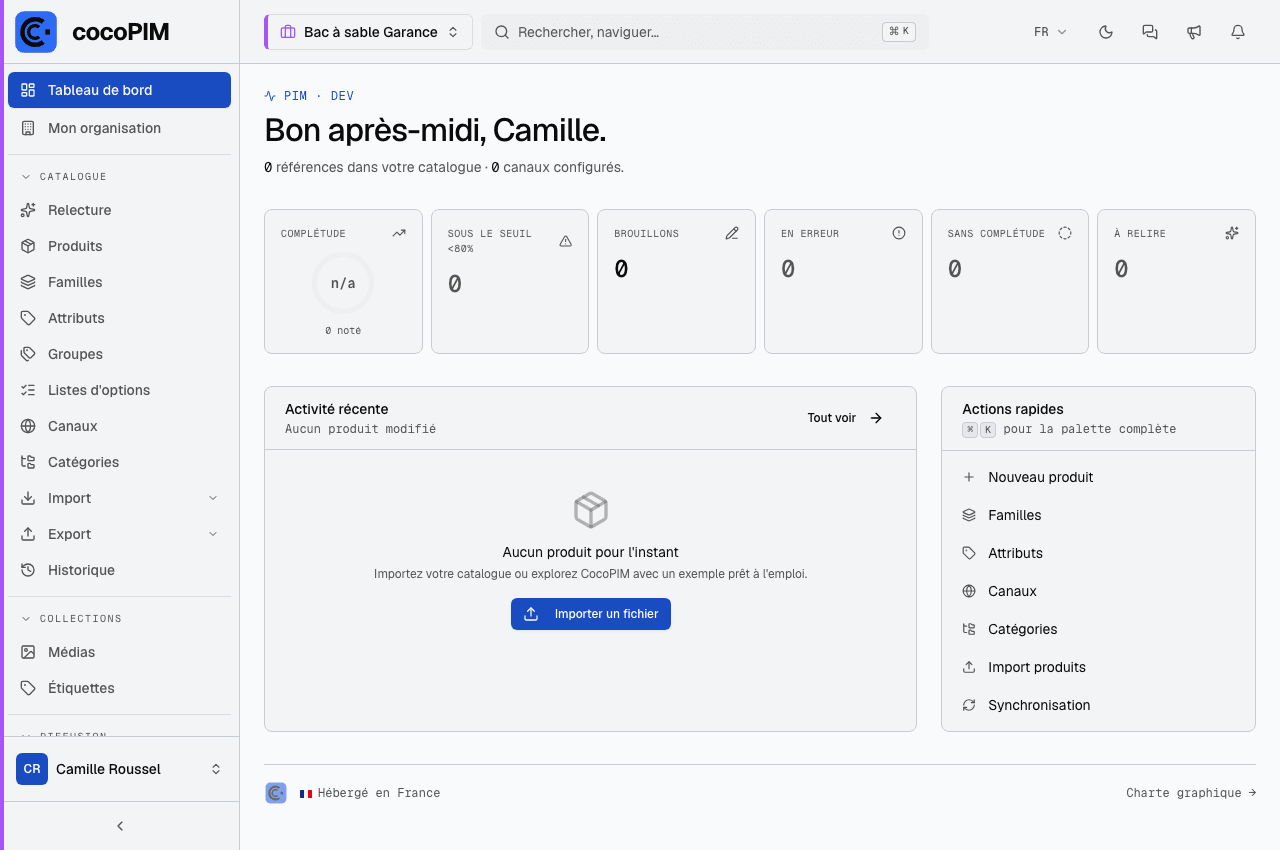
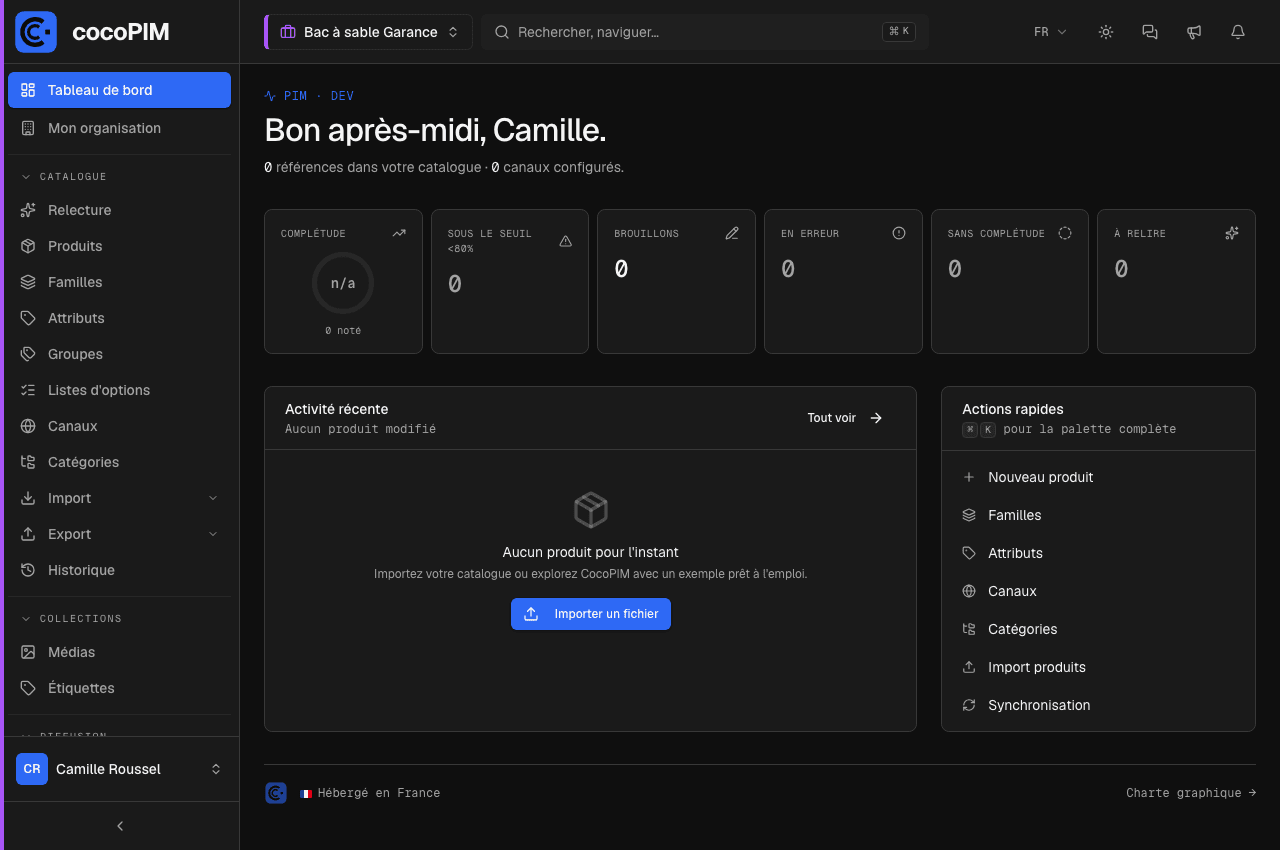
Organisation et espaces : deux poupées russes
cocoPIM range votre travail dans deux niveaux qu’il faut bien distinguer dès le départ :
Organisation : Atelier Garance
offre d’abonnement · utilisateurs · budget IA partagé
Espace « Catalogue Garance »
- produits · familles · canaux
- langues & devises actives
- = la production
Espace « Bac à sable Garance »
- mêmes possibilités, données séparées
- pour tester sans risque
- (optionnel, selon l'offre)
- L’organisation, c’est votre entreprise. Elle porte votre offre d’abonnement, vos utilisateurs et vos quotas globaux.
- L’espace de travail (ou simplement « espace »), c’est un catalogue autonome à l’intérieur de l’organisation : ses propres produits, ses propres familles, ses propres canaux et langues. Une TPE vivra très bien avec un seul espace ; une PME multi-marques créera un espace par marque, ou un espace de test à côté de l’espace de production.
Le sélecteur en haut de l’interface vous permet de changer d’organisation (si vous appartenez à plusieurs) et d’espace. Tout ce que vous faites (créer un produit, importer un fichier) se passe dans l’espace actuellement sélectionné : prenez le réflexe de vérifier où vous êtes avant d’agir.
Le tour de l’interface
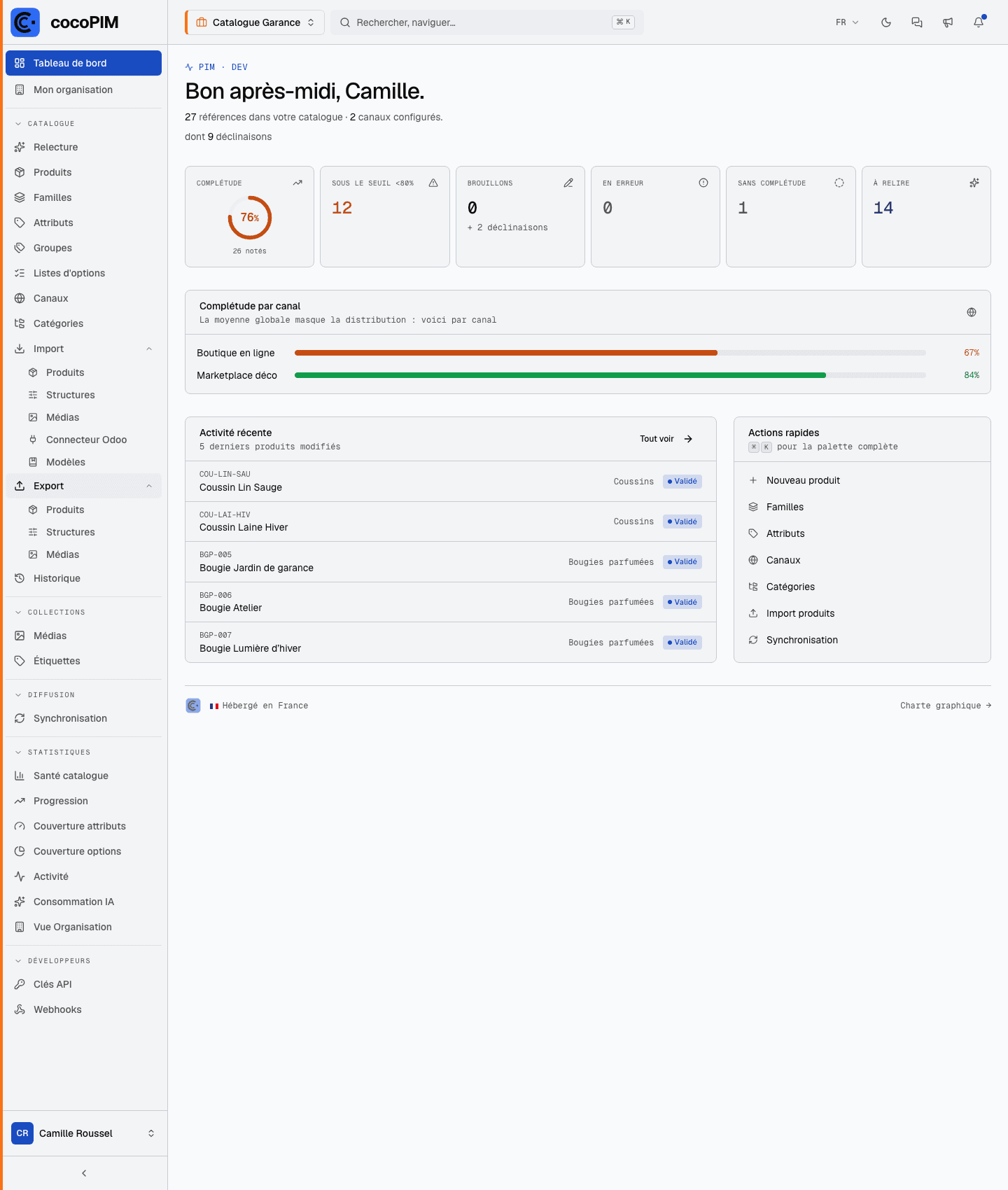
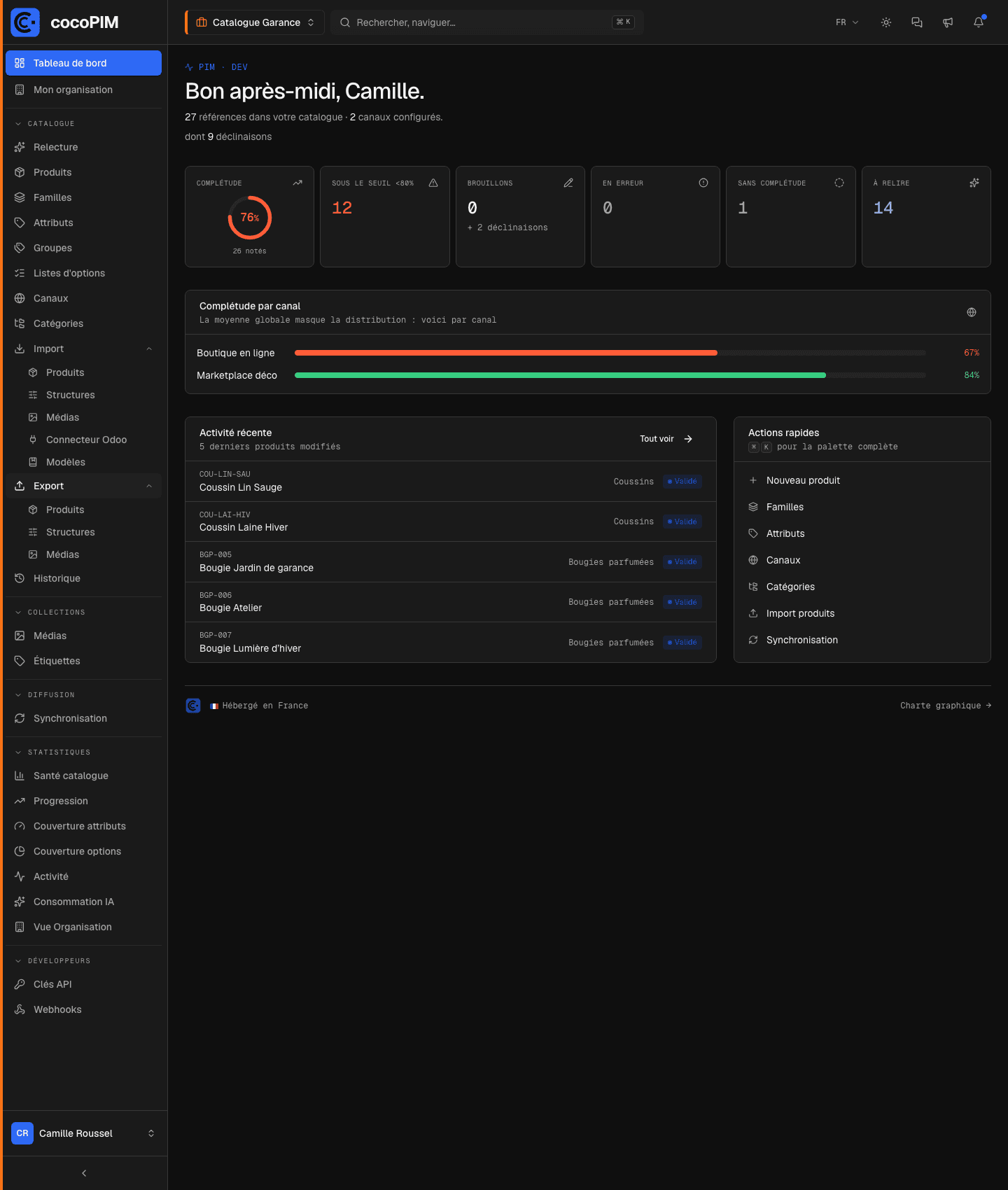
Le menu latéral gauche est votre carte. Il regroupe les écrans en sept sections :
- Tableau de bord, la vue d’ensemble : nombre de références, complétude, brouillons, contenus IA à relire, activité récente, actions rapides.
- Mon organisation, juste en dessous : votre offre, vos espaces, vos rôles, vos utilisateurs et la connexion SSO, chacun dans son onglet.
- Catalogue, le cœur : Produits, Relecture (le contenu IA en attente de validation), Familles, Attributs, Groupes (d’attributs), Listes d’options, Canaux, Catégories. Juste en dessous, les échanges de fichiers : Import, Export et leur Historique.
- Collections, votre médiathèque : Médias et Étiquettes.
- Diffusion, l’envoi vers vos canaux connectés : Synchronisation (l’historique des envois vers Shopify).
- Statistiques, le pilotage : Santé catalogue, Progression, Couverture attributs, Couverture options, Activité, puis, selon vos droits, Consommation IA et Vue Organisation.
- Développeurs : les clés API et les webhooks.
Quatre réflexes à prendre tout de suite
- La recherche universelle. Le raccourci ⌘K (ou Ctrl+K) ouvre une palette qui fait tout : tapez « familles » pour ouvrir l’écran, « nouveau produit » pour créer une fiche. Et dès deux caractères, elle cherche aussi dans votre catalogue : produits, familles, catégories, attributs et médias, avec un accès direct à la fiche trouvée. Le moyen le plus rapide de naviguer.
- CoCo, l’assistant intégré. La bulle en bas à droite de l’écran ouvre CoCo, qui répond à vos questions d’utilisation (« comment créer une variante ? ») en s’appuyant sur cette documentation, gratuitement, sans toucher à votre quota IA. On le présente en détail au module « Demandes & support ».
- La cloche de notifications. En haut à droite, elle vous prévient quand un import se termine, qu’un export est prêt à télécharger ou qu’une synchronisation a tourné. Inutile de rester devant l’écran pendant un traitement.
- La langue de l’interface. cocoPIM existe en français et en anglais, réglable depuis le menu utilisateur, Préférences. À ne pas confondre avec les langues de votre catalogue, qu’on verra au module « Catégories, canaux, langues & devises ».
Vos préférences : arriver chaque matin au bon endroit
La page Préférences (menu utilisateur) fait plus que régler la langue de l’interface : elle mémorise votre contexte de travail par défaut, en cascade (l’organisation, puis l’espace, puis le canal, puis la langue de saisie). Réglée une fois, cette cascade vous ouvre chaque session directement là où vous travaillez : Inès, qui enrichit toujours le canal « Boutique en ligne » en français, n’a plus jamais à re-sélectionner son contexte en arrivant le matin.
C’est aussi dans Préférences que vous activez l’authentification à deux facteurs : un code à 6 chiffres généré par une application d’authentification (Google Authenticator, Microsoft Authenticator…) vient renforcer votre connexion, avec des codes de secours fournis à l’activation. Recommandé dès que votre catalogue devient un actif de l’entreprise.