
Construire son catalogue · Module 4
Familles & attributs : la fondation
C'est le module le plus important de la formation. Avant de créer le moindre produit, on décide QUOI dire sur les produits, une fois pour toutes. Bien structuré, votre catalogue s'enrichit tout seul ; mal structuré, il se corrige pendant des mois.
18 min de lecture
L’idée en 30 secondes
Imaginez des fiches cartonnées pré-imprimées. Pour vos chaussures, la fiche a des cases « Pointure », « Matière », « Couleur ». Pour vos sacs, des cases « Volume », « Matière », « Couleur ». Dans cocoPIM :
- chaque case s’appelle un attribut ;
- chaque modèle de fiche pré-imprimée s’appelle une famille ;
- chaque produit appartient à une famille, et hérite donc de ses cases à remplir.
Vous définissez les familles une fois. Ensuite, créer un produit = choisir sa famille + remplir les cases. Impossible d’oublier une information : la structure vous la réclame.
Listes d'options : les référentiels
- « Couleurs » : Terracotta · Ocre · Bleu nuit
- « Matières » : Lin lavé · Coton bio · Velours
Attributs : les cases typées
- Matière (liste déroulante → liste « Matières »)
- Dimensions (mesure, cm) · Prix (prix, EUR) · Photo (média)…
Famille « Linge de table » : le modèle de fiche
- assemble les attributs, rangés par groupes
- définit ce qui est requis, canal par canal
Produits : les fiches à remplir
- Nappe Garance (NAP-GAR) · Serviette Louise (SRV-LOU)…
- chaque produit hérite des cases de sa famille
Les attributs : 15 types pour tout décrire
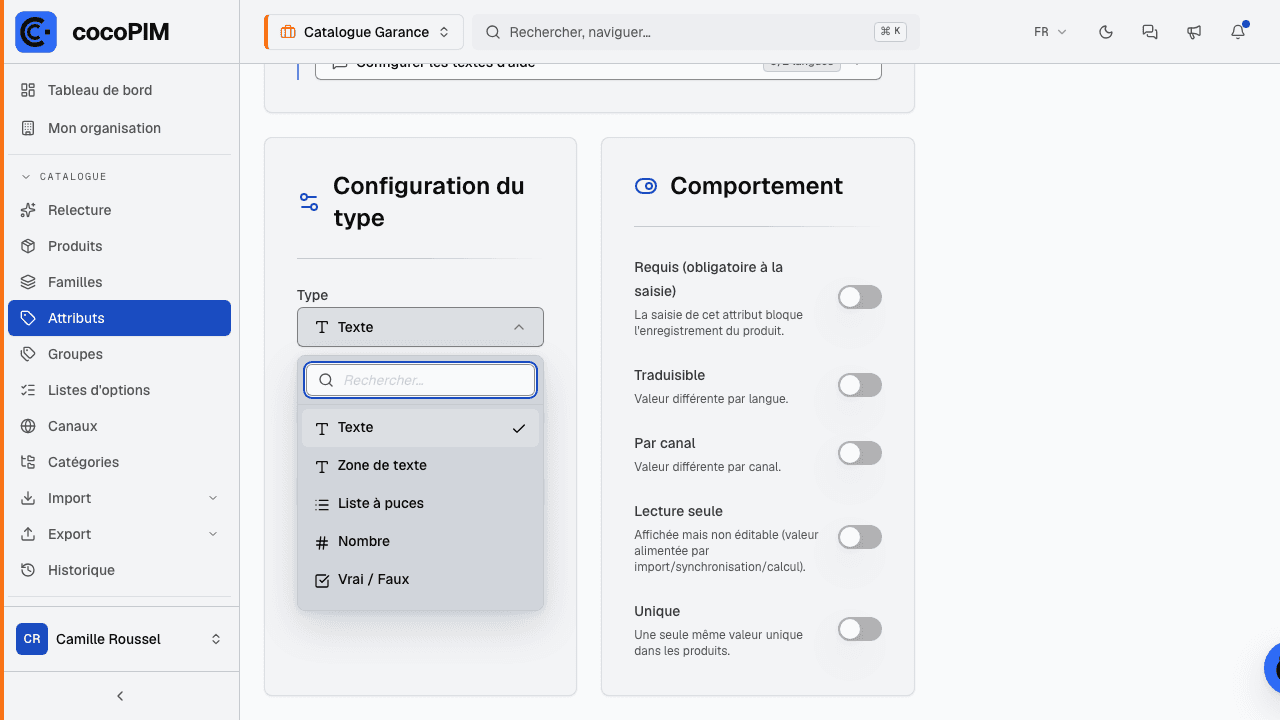
Un attribut a un type, et le type détermine ce qu’on peut y mettre. C’est ce qui rend un PIM plus fiable qu’un tableur : un attribut « Poids » de type mesure n’acceptera jamais la valeur « bleu ». Les 15 types de cocoPIM :
- Texte et Zone de texte : un nom, une description courte ou longue.
- Liste à puces : une liste de points forts (« bullet points »), très utilisée par les marketplaces.
- Nombre : une quantité sans unité (nombre de pièces, de tiroirs…).
- Vrai / Faux (booléen) : « Fabriqué en France ? », « Fragile ? ».
- Date et Date + heure : date de lancement, disponibilité.
- Liste déroulante et Multi-sélection : un choix dans une liste fermée (une couleur / plusieurs certifications). Les choix possibles viennent d’une liste d’options (voir plus bas).
- Média : une photo, un PDF, un visuel relié depuis la médiathèque.
- Prix : un montant qui peut exister dans plusieurs devises.
- Mesure : une valeur + une unité (2,5 kg, 45 cm, 230 V). L’unité par défaut de l’attribut est son unité de référence : saisissez dans une autre unité (des pouces sur un attribut en cm), la valeur est convertie automatiquement à l’enregistrement. Une seule unité en base, des données toujours comparables. Et une langue réglée en « Impérial » affiche la conversion à la lecture (module 3). Vingt et une dimensions sont couvertes : les physiques (masse, longueur, volume, surface, temps, température, énergie, puissance) et les techniques des fiches high-tech (intensité, tension, charge, fréquence, pression, taille et débit de données, vitesse de rotation, angle, flux lumineux, luminance, niveau sonore, résolution d’image). Un bouton d’aide dans l’éditeur liste chaque dimension avec ses unités.
- Relation entre produits : un lien vers d’autres produits (« accessoires compatibles », « pièces détachées », « souvent acheté avec »). En option, une quantité par produit lié (entière ou décimale) pour les nomenclatures et les lots : « 4 × vis M6, 1 × support ».
- Champ calculé : un champ qui se remplit tout seul à partir d’autres attributs (un volume déduit de trois dimensions, un titre assemblé). Recalculé automatiquement, en lecture seule. Détaillé au module 12.
- Champ IA : un texte rédigé par l’IA à partir d’une consigne et de vos attributs, uniquement quand le champ est vide. Éditable, et relu comme le reste. Détaillé au module 12 lui aussi.
Les options qui changent tout
À la création d’un attribut, quatre cases à cocher méritent votre attention :
- Requis : l’information est indispensable. Sans elle, impossible d’enregistrer la fiche (et une ligne d’import incomplète est rejetée). À réserver au strict nécessaire (voir l’encadré « Les deux requis » ci-dessous).
- Traduisible : la valeur existe dans chaque langue du catalogue (une description) ; non cochée, elle est identique partout (un code EAN). Réservée aux attributs de type texte, zone de texte et puces.
- Par canal : la valeur peut différer selon le canal (un titre long pour votre site, un titre court pour la marketplace).
- Unique : deux produits ne peuvent pas avoir la même valeur (référence interne, code EAN). Réservée aux attributs de type texte, ni traduisibles ni par canal, et définitive : ce choix se fige à la création de l’attribut.
Trois réglages qui font gagner du temps à la saisie
- L’aide à la saisie : un texte d’aide (traduisible) affiché sous le champ dans la fiche produit. « Poids net, emballage compris, en grammes » évite bien des allers-retours avec l’équipe.
- La valeur par défaut : pour les attributs nombre, vrai/faux et sélection, une valeur pré-remplie à la création de chaque produit. Chez Atelier Garance, « Fabriqué en France » est pré-coché à Oui : on ne le décoche que pour les exceptions.
- La plage (min–max) : les attributs nombre, date, prix et mesure peuvent porter une plage plutôt qu’une valeur simple, par exemple une fourchette de prix, une période de disponibilité (« du 01/03 au 30/09 »), une plage de température.
Les deux « requis » : celui qui bloque, celui qui mesure
C’est LA subtilité de ce module, et la source de confusion numéro un chez les débutants. cocoPIM distingue deux notions que beaucoup d’outils mélangent :
Requis « dur » (sur l’attribut)
- ❑ la case « Requis » cochée à la création de l’attribut
- • bloque l’enregistrement de la fiche si vide
- • s’impose automatiquement sur tous les canaux
- • rejette aussi les lignes d’import incomplètes
- Exemple : Référence EAN (aucune fiche sans EAN, nulle part).
Requis de complétude (famille × canal)
- ❑ coché dans la famille, canal par canal
- • ne bloque jamais la saisie (enrichissement progressif)
- • fait baisser le score de complétude du canal concerné
- • peut différer d’un canal à l’autre
- Exemple : Photo HD (requise pour la Boutique en ligne, pas pour le papier).
Règle simple : réservez le requis dur aux informations sans lesquelles la fiche n’a pas de sens (identifiants) ; tout le reste passe par la complétude.
Le requis de l’attribut est un verrou : il bloque l’enregistrement et s’impose automatiquement sur tous les canaux. Le requis de complétude, lui, se règle dans la famille, canal par canal : il ne bloque jamais la saisie (votre équipe peut enrichir progressivement), mais il fait baisser le score de complétude du canal tant que la case est vide. C’est ce second requis qui pilote les pourcentages et les notes A–E que vous verrez au module « Créer & enrichir ses produits ».
Les listes d’options : vos référentiels maison
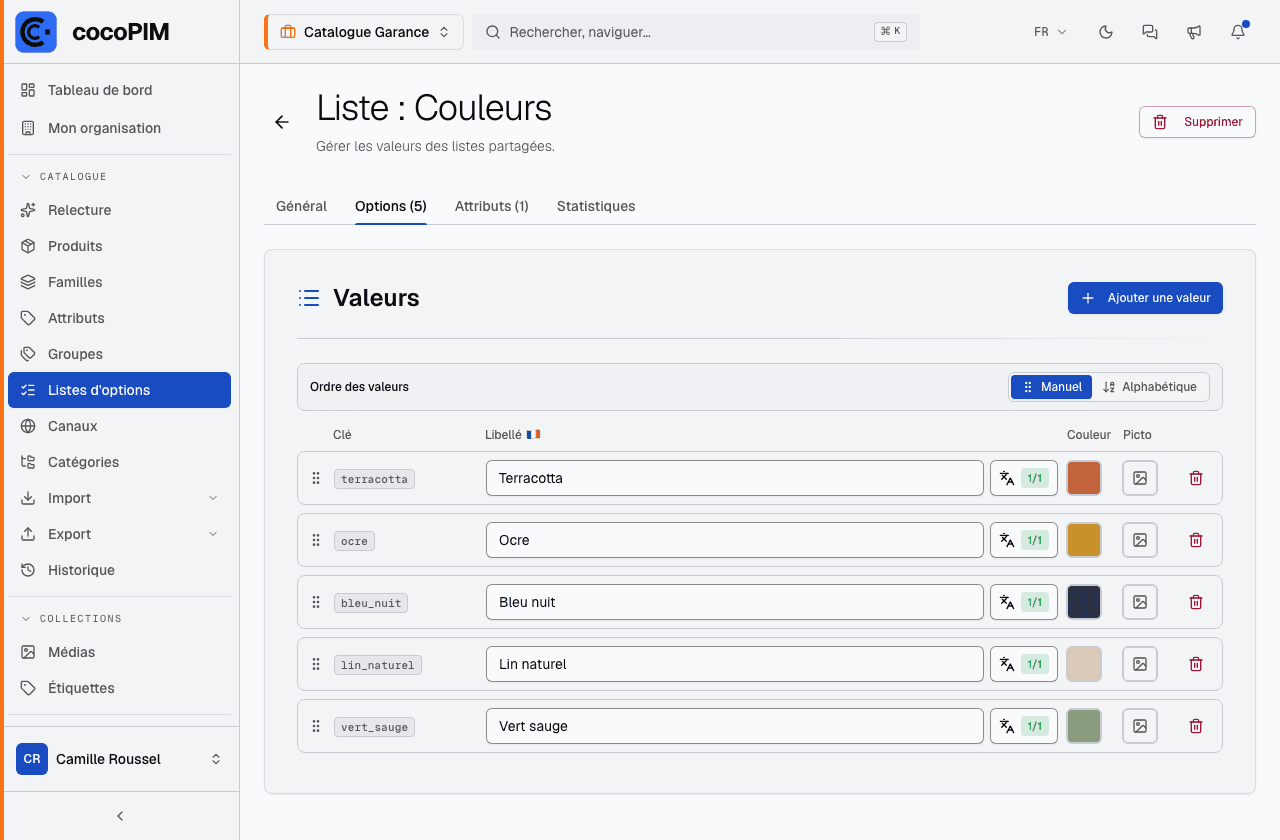
Pour les attributs à sélection (simple ou multiple), les choix autorisés vivent dans une liste d’options réutilisable : une liste « Couleurs », une liste « Matières », une liste « Certifications ». Chaque option peut être traduite, recevoir une pastille de couleur ou un picto, et l’ordre d’affichage se règle (manuel ou alphabétique).
C’est la fin définitive des « Rouge », « rouge », « ROUGE » et « roujge » dans la même colonne : l’utilisateur choisit, il ne tape plus.
Dans l’onglet Options d’un attribut, deux possibilités : une liste propre, dont les valeurs n’appartiennent qu’à cet attribut (des tailles de nappe, par exemple), ou une liste partagée, réutilisée par plusieurs attributs (« Couleurs »). Le choix reste ouvert tant que la liste propre est vide. Dès qu’elle a des valeurs, elle ne peut plus être remplacée par une liste partagée (ses valeurs seraient perdues), mais vous pouvez la convertir (Conversion en liste partagée · action définitive) : elle devient réutilisable par d’autres attributs, sans retour possible.
Les groupes d’attributs : ranger la fiche
Quand une famille compte 30 attributs, la fiche produit devient longue. Les groupes d’attributs (Catalogue → Groupes) organisent la fiche en sections lisibles : « Informations générales », « Caractéristiques techniques », « Logistique », « SEO ». Purement organisationnel, mais vos équipes vous remercieront.
En pratique : structurer sa première famille
Listez vos informations sur papier
Prenez 3 produits représentatifs et listez tout ce que vous dites sur eux (site, catalogue, étiquettes). Cette liste = vos futurs attributs. Marquez ceux qui sont indispensables à la vente : ce seront les « requis ».
Créez les listes d'options
Dans Catalogue → Listes d’options, créez d’abord vos référentiels (couleurs, matières…) : vous en aurez besoin à l’étape suivante.
Créez les attributs
Dans Catalogue → Attributs, créez chaque attribut en choisissant son type et ses options (requis, traduisible, par canal, unique). Le code technique est généré depuis le nom et se fige après création.
Assemblez la famille
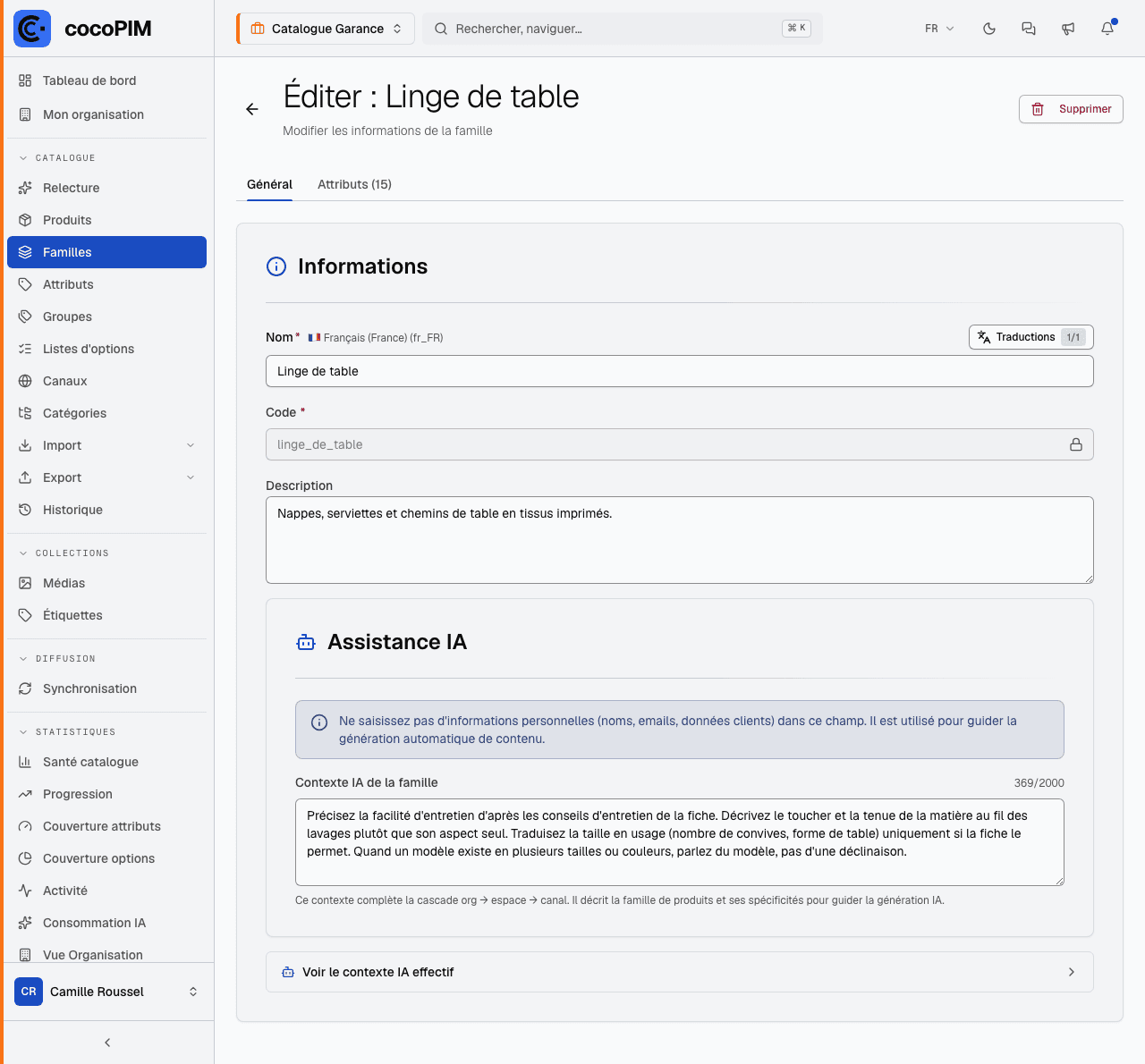
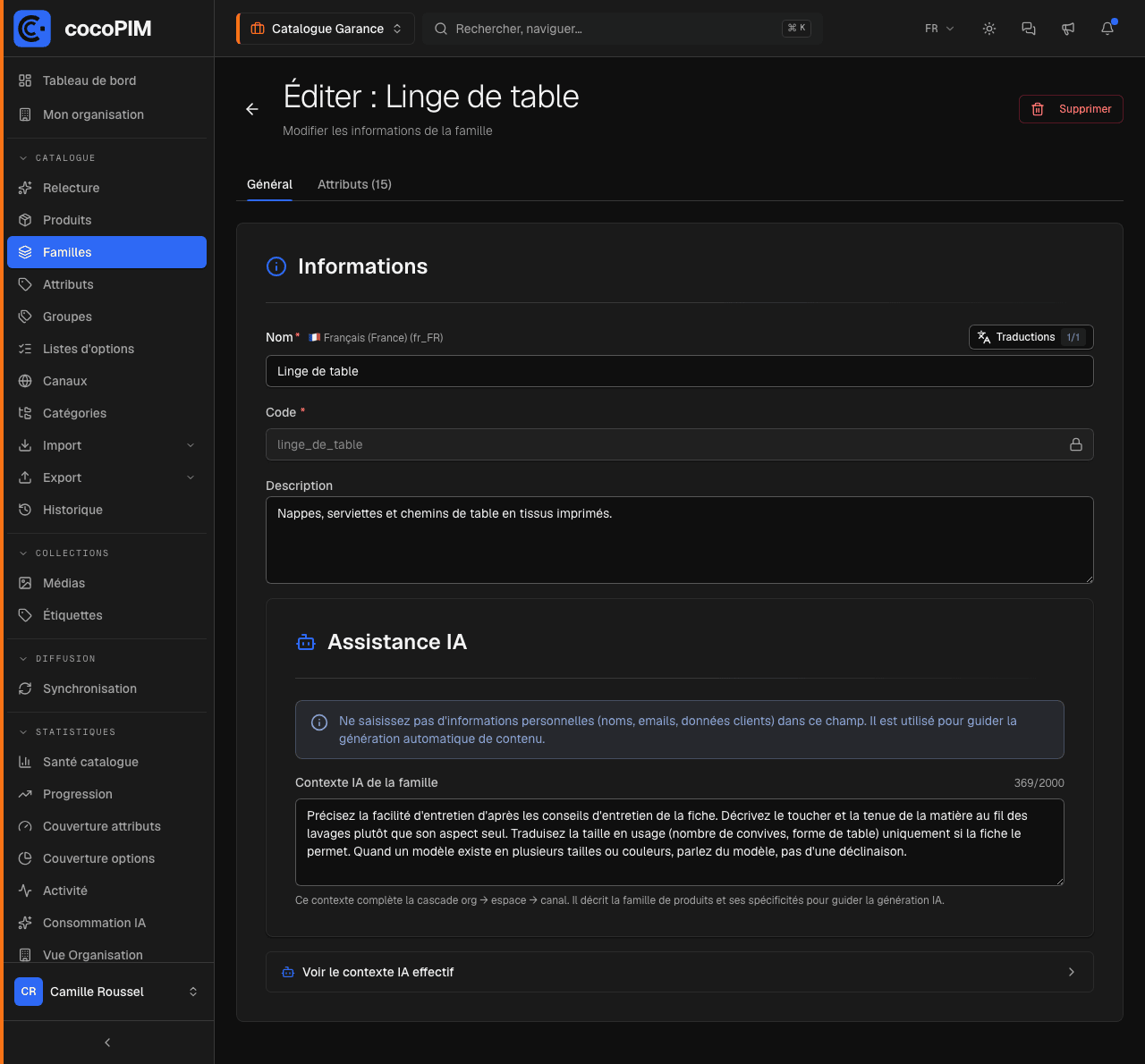
Dans Catalogue → Familles, créez la famille (ex. « Chaussures ») et associez-lui ses attributs, rangés par groupes. Vous pouvez marquer un attribut requis canal par canal : la photo HD peut être requise pour le site mais pas pour le catalogue papier.
Un libellé adapté à chaque famille
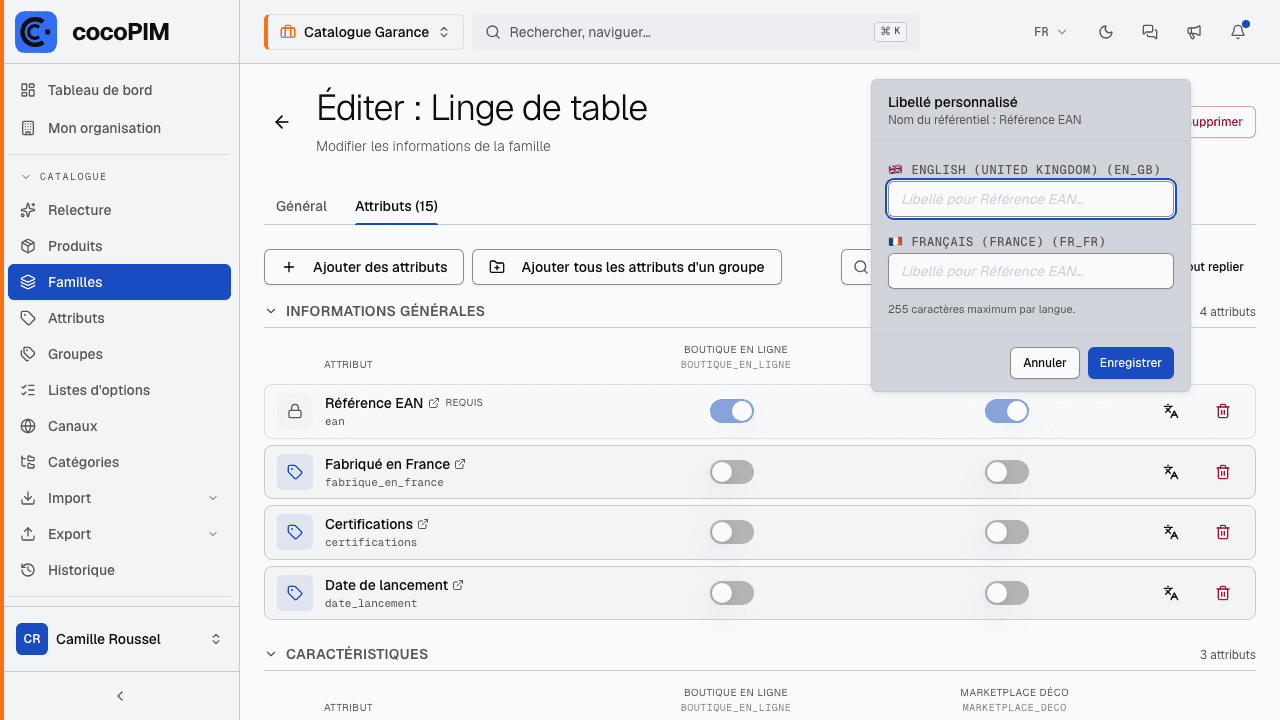
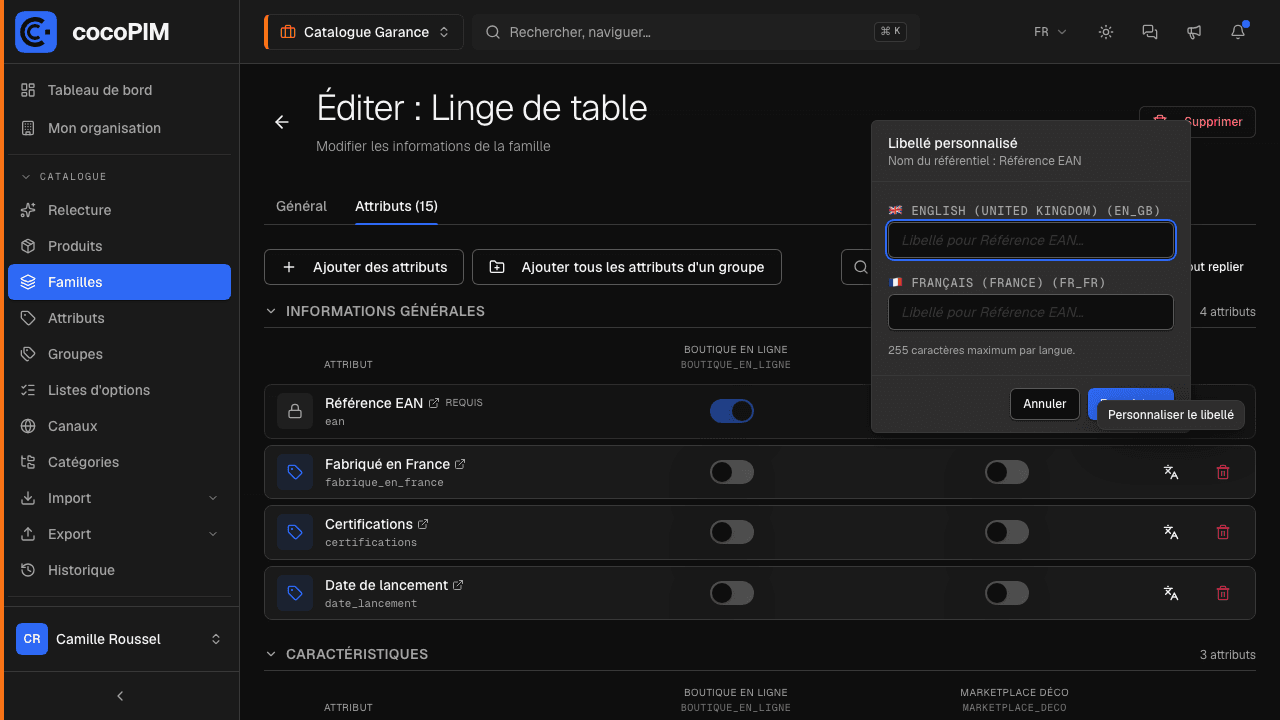
Un même attribut peut mériter un nom différent selon le contexte : un attribut générique « Contenance » se lit mieux en « Volume » pour des boissons et en « Poids net » pour de l’épicerie. Plutôt que de créer deux attributs (et de dupliquer vos données), personnalisez son libellé famille par famille : dans l’onglet Attributs de la famille, l’icône « Personnaliser le libellé » ouvre une petite fenêtre avec un champ par langue de votre espace. La fiche produit affiche alors ce libellé dans la langue de saisie active, et revient au nom d’origine si vous effacez la personnalisation. Une pastille signale les attributs personnalisés dans la liste.
La vue inverse existe aussi : dans l’éditeur d’un attribut (Catalogue → Attributs, onglet Familles), la colonne Libellés signale d’un badge les familles qui personnalisent son libellé, avec le drapeau des langues concernées. Pratique avant de renommer un attribut partagé : vous voyez en un coup d’œil dans quelles familles son nom est déjà adapté.
Et pour entretenir la structure sans cliquer fiche par fiche, les listes savent travailler en masse : sélectionnez plusieurs familles pour leur ajouter ou retirer un attribut d’un coup, ou plusieurs attributs pour les supprimer, avec avant confirmation le détail de l’impact (familles concernées, produits portant encore des valeurs) et le nettoyage effectif des valeurs orphelines. Familles, groupes, canaux, listes d’options et attributs se suppriment aussi depuis leur éditeur, ou en lot depuis leur liste : cochez, « Supprimer », et les éléments encore utilisés sont refusés un par un avec la raison. La même sélection ouvre l’édition séquentielle : les fiches de structure s’enchaînent une par une, avec « Enregistrer et continuer ».