Aller plus loin · Module 16
Demandes & support
Un bug à signaler, une idée de fonctionnalité, une question d'utilisation ? Deux ressources intégrées à l'outil : CoCo, l'assistant qui répond immédiatement aux questions d'usage, et les demandes, un canal d'échange direct avec l'équipe cocoPIM, sans email à retrouver ni portail externe.
8 min de lecture
Le premier réflexe : CoCo, l’assistant intégré
Pour une question d’utilisation, la réponse la plus rapide est souvent CoCo : la bulle en bas à droite de l’écran ouvre un assistant conversationnel qui répond en français comme en anglais, en s’appuyant sur cette documentation. « Comment créer une variante ? », « Pourquoi mon score de complétude est-il faible ? » : CoCo répond immédiatement, gratuitement, sans toucher à votre quota IA.
CoCo connaît ses limites : il ne parle que de l’utilisation de cocoPIM, et quand une question dépasse ce qu’il sait, il vous propose de transmettre votre demande à un conseiller, avec votre accord explicite, jamais dans votre dos. Pour un bug, une idée de fonctionnalité ou un échange suivi avec l’équipe, les demandes ci-dessous restent le bon canal.
Où ça se passe
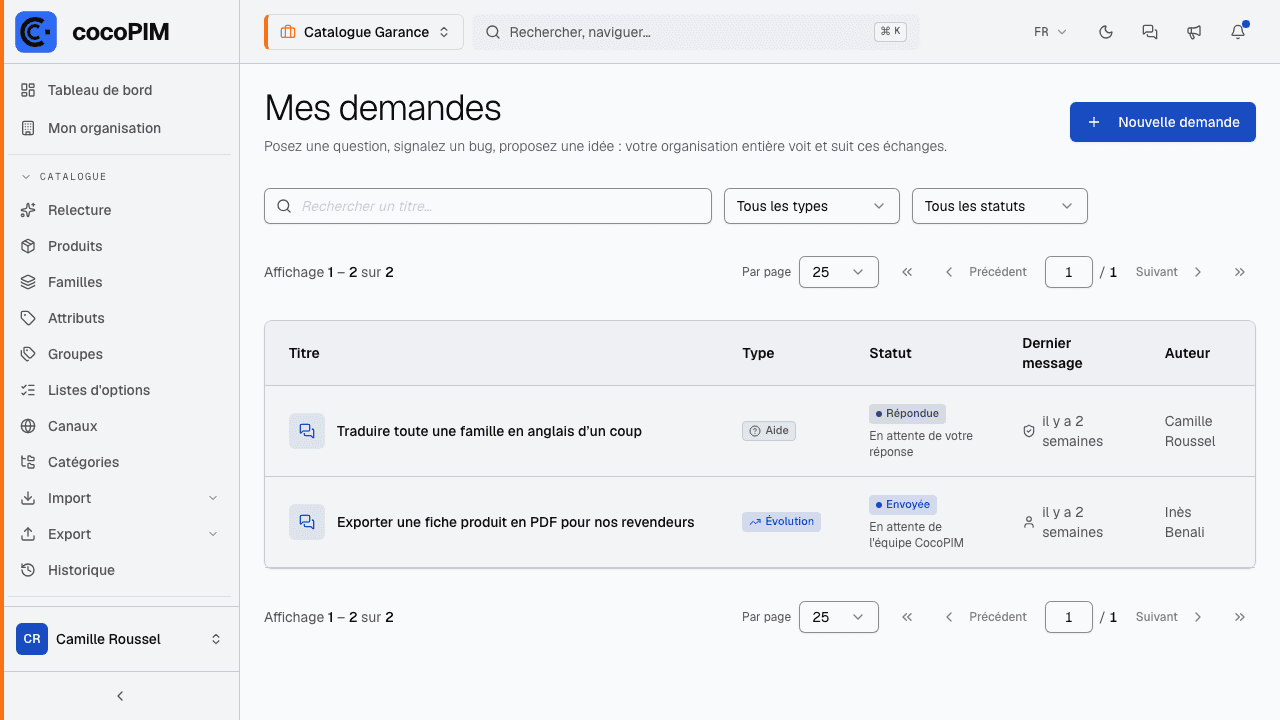
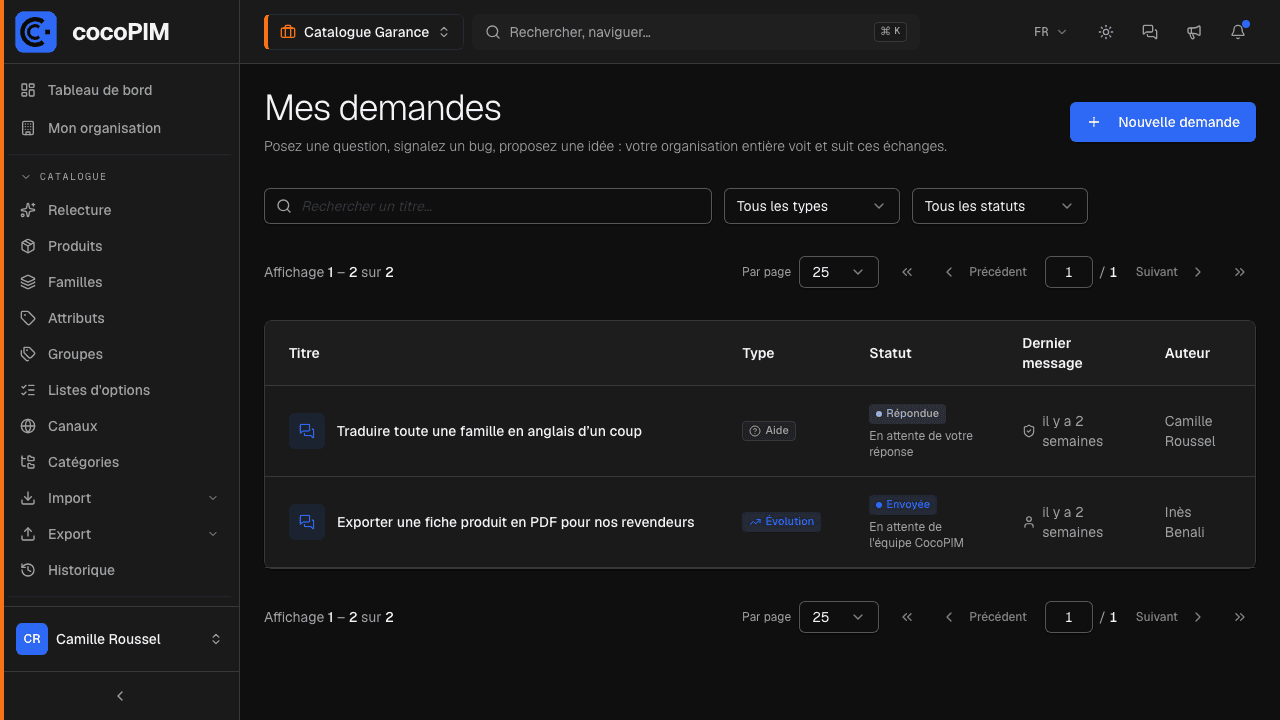
En haut à droite de l’interface, à côté du haut-parleur des annonces, l’icône Demandes (deux bulles de discussion) ouvre la page Mes demandes : la liste de toutes les demandes de votre organisation, avec leur type, leur statut et la date du dernier message. Ce canal est ouvert à tous les utilisateurs : aucune permission particulière n’est requise pour demander de l’aide.
Les quatre types de demandes
- Bug : quelque chose ne fonctionne pas comme prévu (un écran qui plante, un export incomplet, un calcul faux).
- Fonctionnalité : quelque chose que cocoPIM ne fait pas encore et qui vous manque (un nouveau connecteur, un nouveau format d’export).
- Évolution : quelque chose qui existe mais pourrait mieux faire (une colonne de plus dans un tableau, un filtre supplémentaire).
- Aide : une question d’utilisation (« comment faire pour… », un doute sur la bonne façon de structurer vos données).
Créer une demande
Ouvrez le formulaire
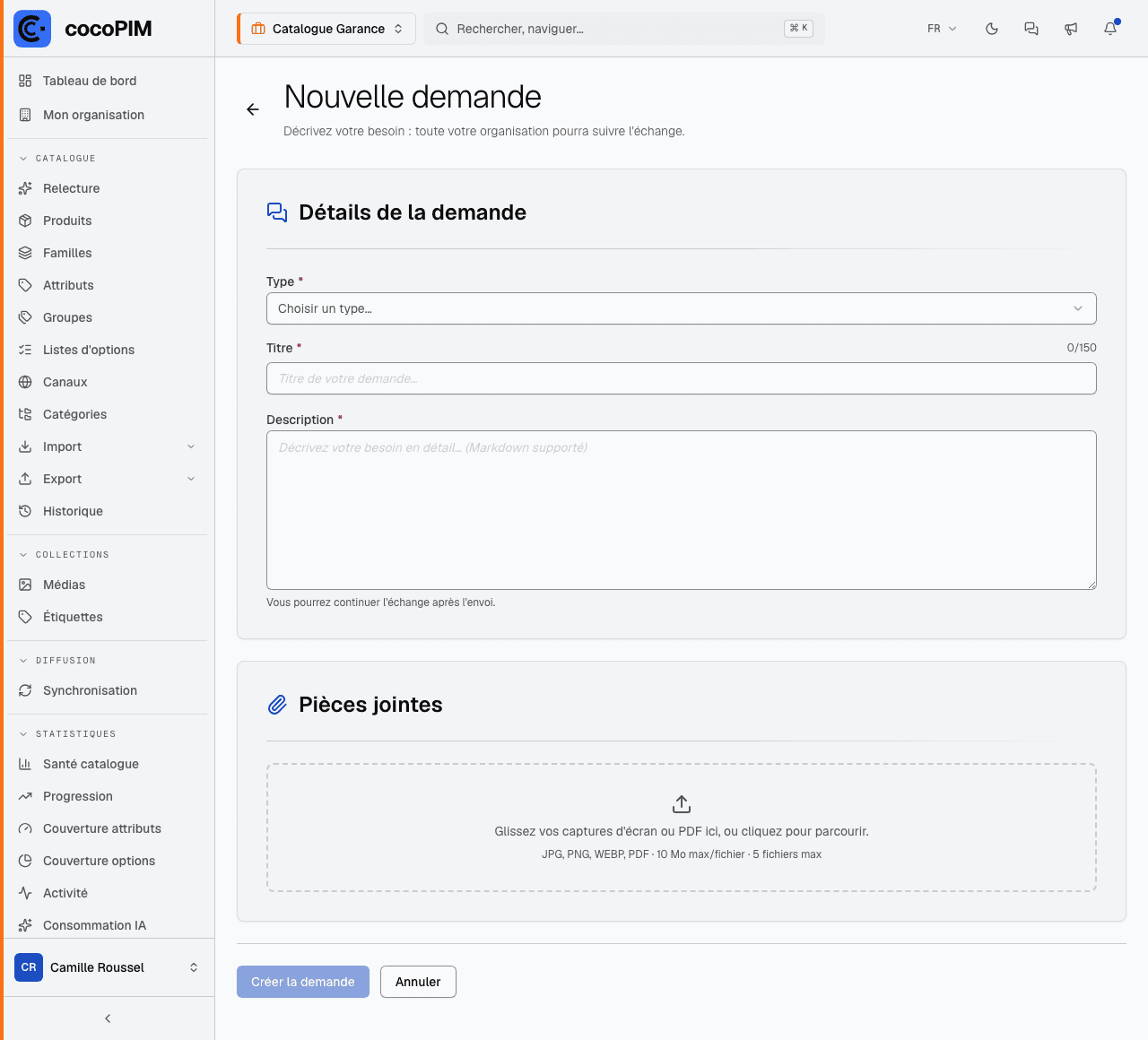
Depuis Mes demandes, cliquez sur Nouvelle demande.
Choisissez le type
Bug, Fonctionnalité, Évolution ou Aide. Ce choix aide l’équipe à router votre demande vers la bonne personne.
Donnez un titre parlant
150 caractères maximum. « L’export CSV ignore le filtre famille » vaut mieux que « problème export ».
Décrivez votre besoin
Le champ Description prend en charge le Markdown (listes, gras, code). Pour un bug : ce que vous avez fait, ce que vous attendiez, ce qui s’est passé.
Joignez des captures d'écran
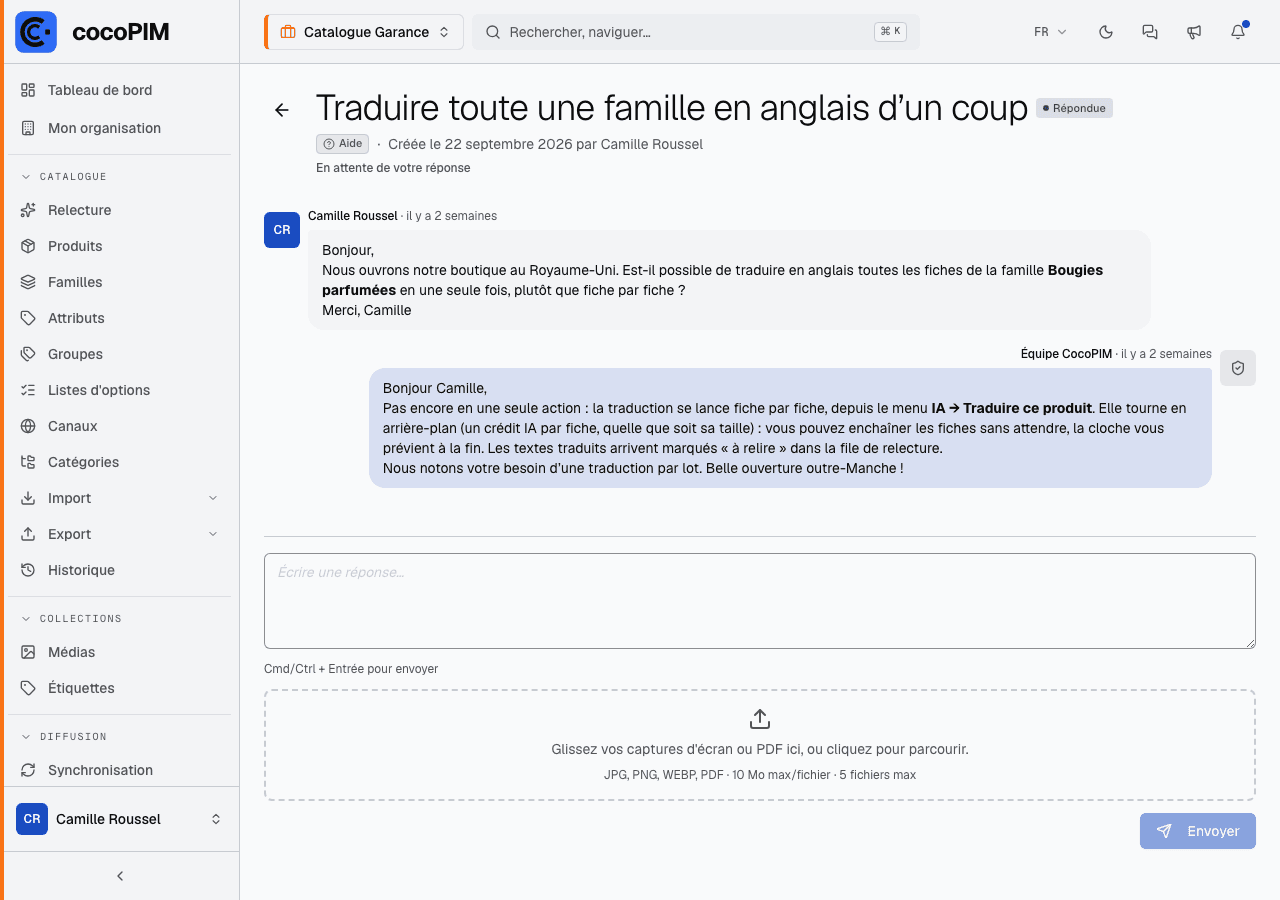
Le bloc Pièces jointes accepte JPG, PNG, WEBP et PDF (10 Mo maximum par fichier, 5 fichiers par message). Une capture d’écran vaut souvent dix lignes d’explication.
Envoyez
Créer la demande : vous pourrez continuer l’échange après l’envoi, directement dans le fil de la demande.
Suivre l’échange
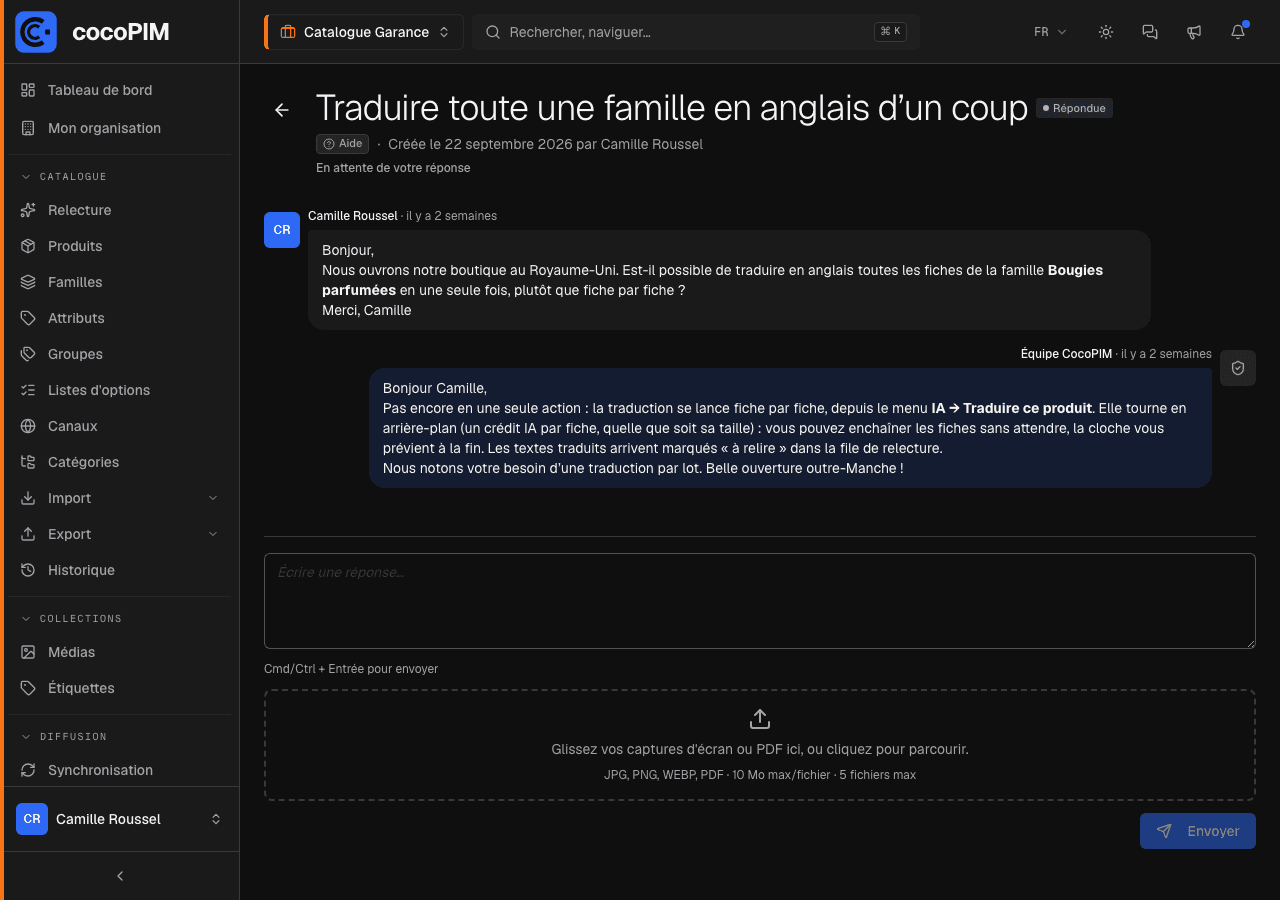
Chaque demande est un fil de conversation : vos messages d’un côté, les réponses signées Équipe CocoPIM de l’autre, avec pièces jointes possibles des deux côtés. Le statut vous dit où en est la demande :
- Envoyée : la demande est arrivée, elle attend une prise en charge ;
- En cours : l’équipe travaille dessus ;
- Information demandée : l’équipe a besoin d’une précision de votre part, la balle est dans votre camp ;
- Répondue : une réponse vous attend dans le fil ;
- Résolue puis Fermée : le sujet est traité.
La liste indique aussi qui doit agir (En attente de l’équipe CocoPIM ou En attente de votre réponse) et un badge Nouvelle réponse signale les demandes que vous n’avez pas encore relues.